Skicka I-Fax
För att skicka ett fax till en dator eller en annan I-fax-kompatibel enhet, anger du en e-postadress istället för ett faxnummer som mottagare. Om du skickar ett I-fax till en dator skickas det bifogat till ett e-postmeddelande i TIFF-format. Och på samma sätt som när du skickar e-post till en dator kan du ange flera mottagare och ange Cc- och Bcc-mottagare.
1
Placera ett eller flera original. Placera original
2
Välj <Scanna (Scan)> på skärmen Hem (Home). Skärmen Hem (Home)
Ange användarnamn och lösenord om inloggningsskärmen visas och ange autentiseringsserver. Logga in för auktoriserad sändning
3
Välj <I-fax (I-Fax)> på skärmen Grundläggande skanningsfunktioner. Skärmen Grundläggande skanningsfunktioner
4
Ange mottagaren.
Ange från adressboken
Ange med kortnummer
Ange mottagare direkt
Ange mottagare i en LDAP-server
Ange från adressboken
 |
|
Med adressboken kan du ange en mottagare genom att välja i en lista med registrerade mottagare eller genom att söka efter namn på mottagare.
|
 |
|
Du måste registrera mottagare i adressboken innan du kan använda den här funktionen. Registrera mottagare
|
1
Välj <Adressbok (Address Book)> på fliken <Ange mottagare (Specify Destination)>.
2
Välj <Till (To)>.
3
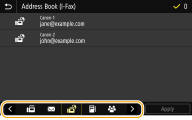
Välj ett index. Index
4
Markera kryssrutan vid mottagaren och välj <Använd (Apply)>.
 |
|
Om du väljer mottagare i <Adressbok (Address Book)> på skärmen Hem (Home) kan skärmen Grundläggande funktioner för att skicka I-fax öppnas om mottagaren behöver specificeras ytterligare.
|
Tillbaka till början
Ange med kortnummer
 |
|
Adresser i adressboken tilldelas tresiffriga nummer (kodade uppringningsnummer). Du kan ange en adress genom att helt enkelt ange dess kodade uppringningsnummer.
|
|
|
|
För att använda dessa kortnummer måste mottagaren registreras i adressboken i förväg. Registrera mottagare
|
1
Välj <Kodad uppringning (Coded Dial)> på fliken <Ange mottagare (Specify Destination)>.
2
Välj <Till (To)>.
3
Ange ett tresiffrigt nummer.
Använd  för att radera om du skriver fel siffra.
för att radera om du skriver fel siffra.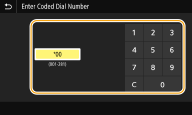

Om en bekräftelseskärm visas
Om <Bekräfta vid kodad sändning (Confirm When Coded Dial TX)> är inställt på <På (On)> visas en skärm med mottagaren och namnet som hör till numret. (Vid gruppuppringning visas mottagarnamnet och antalet mottagare.) Kontrollera innehållet och om allt är rätt väljer du <OK (OK)>. Om du vill ange en annan mottagare väljer du <Avbryt (Cancel)> och anger sedan det tresiffriga kortnumret på nytt. Visar mottagare i adressboken
Tillbaka till början
Ange mottagare direkt
Mottagare som inte har registrerats i adressboken kan anges direkt genom att ange en I-faxadress.
1
Välj <Använd tangentbord (Use Keyboard)> på fliken <Ange mottagare (Specify Destination)>.
2
Ange I-faxadress och välj <Använd (Apply)>.
Information om hur du anger text finns i Ange text.
Tillbaka till början
Ange mottagare i en LDAP-server
 |
|
Om kontoret har en LDAP-server installerad kan du ange mottagare med hjälp av användarinformation på servern. Öppna LDAP-servern från enheten, sök efter lämplig användarinformation och ange den sedan som mottagare.
|
|
|
|
Du måste ange inställningar i förväg för att kunna ansluta till en LDAP-server. Registrera LDAP-servrar
|
1
Välj <LDAP-server (LDAP Server)> på fliken <Ange mottagare (Specify Destination)>.
2
Välj den LDAP-server som du använder.
3
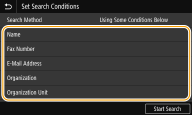
Välj sökvillkor för användarinformationen du söker.
Namn, faxnummer, e-postadresser, organisationsnamn och organisationsenhetsnamn kan användas som sökvillkor vid sökning efter mottagare.
4
Ange en söksträng och välj <Använd (Apply)>.
Information om hur du anger text finns i Ange text.
Upprepa steg 3 och 4 om du vill ange flera sökvillkor.
5
Välj <Sökmetod (Search Method)>.
6
Välj villkor för att visa sökresultatet.
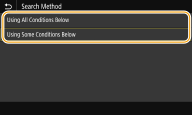
<Användning av alla villkor nedan (Using All Conditions Below)>
Söker efter och visar de användare som uppfyller sökvillkoren som har angetts i steg 3 och 4.
Söker efter och visar de användare som uppfyller sökvillkoren som har angetts i steg 3 och 4.
<Användning av några villkor nedan (Using Some Conditions Below)>
Alla användare som uppfyller minst ett av villkoren som har angetts i steg 3 och 4 visas.
Alla användare som uppfyller minst ett av villkoren som har angetts i steg 3 och 4 visas.
7
Välj <Starta sökning (Start Search)>.
Användare som uppfyller sökvillkoren visas.
Om autentiseringsskärmen visas när du väljer <Starta sökning (Start Search)> anger du enhetens användarnamn och lösenordet som registrerats på LDAP-servern. Välj sedan <Använd (Apply)>. Registrera LDAP-servrar
8
Markera kryssrutan för användaren som du vill ange som mottagare och sedan <Använd (Apply)>.
Tillbaka till början
Om en skärm öppnas och en mottagare redan har angetts
Du kan endast skicka till din egen e-postadress. För att skicka till andra mottagare måste du konfigurera autentiseringsinställningarna för sändfunktionen så att e-postöverföringen inte är begränsad. Kontakta din administratör för mer ingående information. LDAP-serverautentisering.
Ange mottagare från överföringsposter
Du kan även återkalla tidigare använda mottagare. Använd tidigare använda inställningar för skicka/spara (återkalla inställningar)
5
Ange fler mottagare, däribland eventuella Cc/Bcc-mottagare.
Välj metoden som ska användas för att ange mottagare på fliken <Ange mottagare (Specify Destination)> och ange sedan mottagare.
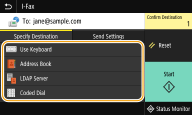
Om du har valt <LDAP-server (LDAP Server)> eller <Ange Mig själv som mottagare (Specify Myself as Destination)> anges mottagaren i fältet <Till (To)>.
Adresserna <Cc (Cc)> och <Bcc (Bcc)> kan bara väljas med <Adressbok (Address Book)> eller <Kodad uppringning (Coded Dial)>.
 Så här raderar du mottagare
Om du angett flera mottagare kan du ta bort några om du vill.
|
1
|
Välj <Bekräfta mottagare (Confirm Destination)>.
|
|
2
|
Markera kryssrutan vid mottagaren som ska tas bort och välj <Ta bort fr mottag. (Remove from Dest.)>.
Om du markerar kryssrutan Grupp kan du välja <Detaljer (Details)>
 <Mottagare (Destination)> för att se vilka mottagare som har registrerats i gruppen. <Mottagare (Destination)> för att se vilka mottagare som har registrerats i gruppen. |
|
3
|
Välj <Ja (Yes)>.
|
6
Ange lämpliga skanningsinställningar.
Mer information om respektive inställning finns i Skicka data via e-post/spara data i en delad mapp eller på en FTP-server och Tydligare skanning.
7
Ange ämne, meddelande och svarsadress för e-postmeddelandet om det behövs.
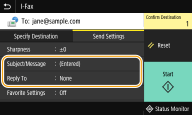
Ange ämne/meddelande
|
1
|
Välj <Ämne/meddelande (Subject/Message)> på fliken <Skicka inställningar (Send Settings)>.
|
|
2
|
Välj <Ämne (Subject)>
|
|
3
|
Ange ämne och välj <Använd (Apply)>.
|
|
4
|
Välj <Meddelande (Message)>.
|
|
5
|
Skriv meddelandet och välj <Använd (Apply)>.
|
|
6
|
Välj <Använd (Apply)>.
|
Ange svarsadress
Ange svarsadress när du vill meddela mottagaren en annan e-postadress än enhetens adress. Välj svarsadress bland mottagare som finns registrerade i adressboken. Se Registrera mottagare om mottagaren inte har registrerats i adressboken.
|
1
|
Välj <Svara till (Reply To)> på fliken <Skicka inställningar (Send Settings)>.
|
|
2
|
Välj <Ange från adressbok (Specify from Address Book)>.
|
|
3
|
Markera kryssrutan vid svarsadressen och välj <Använd (Apply)>.
Svarsadressen som kan anges är alltid en av e-postadresserna som finns registrerade i adressboken.
|
8
Välj <Start (Start)>.
Kontrollera att mottagaren är rätt om skärmen <Bekräfta mottagare (Confirm Destination)> öppnas och välj sedan <Startar scanning (Start Scanning)>.
Skanningen av originalet startar.
Om du vill avbryta väljer du <Avbryt (Cancel)> <Ja (Yes)>. Avbryta en faxsändning
<Ja (Yes)>. Avbryta en faxsändningNär du placerar original i mataren i steg 1
När skanningen är klar skickas I-faxen.
När du placerar original på glasskivan i steg 1
När skanningen är klar följer du nedanstående anvisningar.
|
1
|
Om det finns fler sidor i originalet som ska skannas lägger du nästa sida på glasskivan och väljer <Scanna nästa (Scan Next)>.
Upprepa det här steget tills alla sidor har skannats.
Om det bara är en sida som ska skannas går du till nästa steg.
|
|
2
|
Välj <Startar sändn. (Start Sending)>.
I-faxen skickas.
|
Om <SMTP-verifiering (SMTP Authentication)> skärmen visas
Ange användarnamnet och lösenordet och välj <Använd (Apply)>.
När ett fel inträffar
Felmeddelanden skickas ibland till enhetens e-postadress. Om du låter dem ligga kvar kan det, beroende på vilken e-postserver du har, resultera i minnesbrist i brevlådan. Det är lämpligt att regelbundet tömma brevlådan.
Rensa brevlådan

När du raderar brevlådan tas all e-post bort i serverbrevlådan. Om du anger det e-postkonto som du vanligtvis använder ska du först kontrollera att det inte finns e-postmeddelanden som behöver sparas.
|
1
|
Starta fjärranvändargränssnittet och logga in i systemhanteringsläge. Starta fjärranvändargränssnittet
|
|
2
|
Klicka på [Inställningar/Registrering (Settings/Registration)] på portalsidan. Skärmen Fjärranvändargränssnitt
|
|
3
|
Välj [Sändningsinställningar (TX Settings)]
[Nätverksinställningar – Inställningar för e-post-/I-faxsändning (Network Settings - E-Mail/I-Fax Settings)]. |
|
4
|
Klicka på [Rengör (Clear)] i [Rensa brevlåda (Clear Mail Box)].
|
|
5
|
Läs meddelandet som visas och klicka på [OK (OK)].
E-postmeddelandet raderas från brevlådan.
|
|
|
|
Om du alltid vill skicka med samma inställningar: Ändra standardinställningar för funktioner
Om du vill registrera en kombination av inställningar som ska användas vid behov: Registrera dina vanligaste inställningar
Om du vill ange avsändarens I-faxnamn: <Registrera enhetens namn (Register Unit Name)>
|