
Konfigurera nyckel och certifikat för TLS
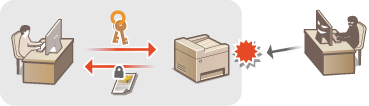
Du kan kryptera kommunikationen mellan enheten och en webbläsare på datorn genom att använda TLS (Transport Layer Security). TLS används för att kryptera data som skickas eller tas emot via nätverket. TLS måste vara aktiverat när Gränssnittet för fjärranvändning används för att ange inställningar för IPSec (Metod för i förväg delad nyckel (Pre-Shared Key Method)), IEEE 802.1X-autentisering (TTLS/PEAP) eller SNMPv3. När du vill använda Gränssnittet för fjärranvändning med TLS-krypterad kommunikation måste du ange "en nyckel och ett certifikat" (servercertifikat) för användningen innan du aktiverar TLS. Skapa eller installera nyckel och certifikat för TLS innan du aktiverar TLS.
|
|
|
Mer information om grundläggande åtgärder som ska utföras för att konfigurera enheten från fjärranvändargränssnittet finns i Ställa in menyalternativ från fjärranvändargränssnittet.
|
Kontrollera versionen för maskinens firmware Main Controller. Kontrollera firmware-version
Konfigurera nyckel och certifikat för TLS Firmware Main Controller Version: Ver. 05.49 eller tidigare
1
Starta gränssnitt för fjärranvändning och logga in i systemhanteringsläge. Starta fjärranvändargränssnittet
2
Klicka på [Inställningar/Registrering (Settings/Registration)] på portalsidan. Skärmen Fjärranvändargränssnitt
3
Välj [Nätverksinställningar (Network Settings)]  [TLS-inställningar (TLS Settings)].
[TLS-inställningar (TLS Settings)].4
Klicka på [Nyckel och certifikat (Key and Certificate)].
5
Klicka på [Registrera standardnyckel (Register Default Key)] till höger om nyckeln och certifikatet som du vill använda.

Visa information om ett certifikat
Du kan kontrollera information om certifikatet eller verifiera certifikatet genom att klicka på motsvarande textlänk under [Nyckelnamn (Key Name)] eller på certifikatikonen.
6
Välj [Licens/övrigt (License/Other)] [Inställningar för fjärranvändargränssnitt (Remote UI Settings)].
[Inställningar för fjärranvändargränssnitt (Remote UI Settings)].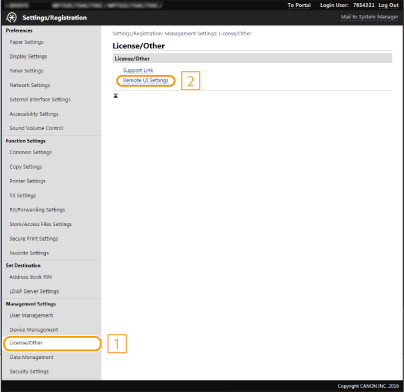
7
Klicka på [Redigera (Edit)].
8
Markera kryssrutan [Använd TLS (Use TLS)] och klicka på [OK (OK)].
9
Starta om enheten.
Stäng av enheten och vänta i minst 10 sekunder innan du slår på den igen.
|
|
Använda kontrollpanelenDu kan även aktivera eller inaktivera TLS-krypterad kommunikation från <Meny (Menu)> på skärmen Hem (Home). <Fjärranvändargränssnitt (Remote UI)>
Starta gränssnitt för fjärranvändning med TLSOm du försöker starta gränssnitt för fjärranvändning när TLS har aktiverats kan en säkerhetsvarning visas gällande säkerhetscertifikatet. I så fall kontrollerar du att rätt webbadress har angetts i adressfältet och går sedan vidare för att öppna skärmen för gränssnitt för fjärranvändning. Starta fjärranvändargränssnittet
Använda TLS för att kryptera kommunikation via e-post/I-faxOm SMTP- och POP3-servern har stöd för TLS kan du aktivera TLS för kommunikation med dessa servrar (Konfigurera kommunikationsinställningar för e-post/I-fax). Mer information om SMTP- och POP3-servern kan lämnas av din Internet-leverantör eller nätverksadministratör.
Begränsa TLS-versionenVälj [Tillåtna versioner (Allowed Versions)] på sidan [TLS-inställningar (TLS Settings)] i gränssnitt för fjärranvändning och ange den övre och nedre gränsen.
|
Konfigurera nyckel och certifikat för TLS Firmware Main Controller Version: Ver. 05.50 eller senare
1
Starta fjärranvändargränssnittet och logga in i systemhanteringsläge. Starta fjärranvändargränssnittet
2
Klicka på [Inställningar/Registrering (Settings/Registration)] på portalsidan. Skärmen Fjärranvändargränssnitt
3
Välj [Nätverksinställningar (Network Settings)] [TLS-inställningar (TLS Settings)].
[TLS-inställningar (TLS Settings)].4
Klicka på [Nyckel och certifikat (Key and Certificate)].
5
Klicka på [Registrera standardnyckel (Register Default Key)] till höger om nyckeln och certifikatet som du vill använda.
Visa information om ett certifikat
Du kan kontrollera information om certifikatet eller verifiera certifikatet genom att klicka på motsvarande textlänk under [Nyckelnamn (Key Name)] eller på certifikatikonen.
6
Klicka på [Redigera (Edit)].
7
Konfigurera detaljerade TLS-inställningar.
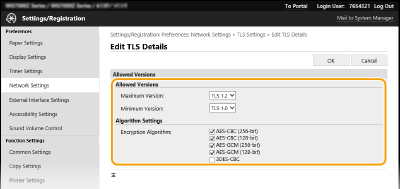
[Tillåtna versioner (Allowed Versions)]
Specificera [Högsta version (Maximum Version)] och [Minsta version (Minimum Version)] av TLS.
Specificera [Högsta version (Maximum Version)] och [Minsta version (Minimum Version)] av TLS.
[Algoritminställningar (Algorithm Settings)]
Markera kryssrutan för den krypteringsalgoritm som ska användas för TLS.
Markera kryssrutan för den krypteringsalgoritm som ska användas för TLS.
8
Klicka på [OK (OK)].
9
Välj [Licens/övrigt (License/Other)] [Inställningar för fjärranvändargränssnitt (Remote UI Settings)].
[Inställningar för fjärranvändargränssnitt (Remote UI Settings)].10
Klicka på [Redigera (Edit)].
11
Markera kryssrutan [Använd TLS (Use TLS)] och klicka på [OK (OK)].
12
Starta om enheten.
Stäng av enheten och vänta i minst 10 sekunder innan du slår på den igen.
|
|
Använda kontrollpanelenDu kan även aktivera eller inaktivera TLS-krypterad kommunikation från <Meny (Menu)> på skärmen Hem (Home). <Fjärranvändargränssnitt (Remote UI)>
Starta fjärranvändargränssnittet med TLSOm du försöker starta fjärranvändargränssnittet när TLS har aktiverats kan en säkerhetsvarning visas gällande säkerhetscertifikatet. I så fall kontrollerar du att rätt webbadress har angetts i adressfältet och går sedan vidare för att öppna skärmen för fjärranvändargränssnittet. Starta fjärranvändargränssnittet
Använda TLS för att kryptera kommunikation via e-post/I-faxOm SMTP- och POP3-servern har stöd för TLS kan du aktivera TLS för kommunikation med dessa servrar (Konfigurera kommunikationsinställningar för e-post/I-fax). Mer information om SMTP- och POP3-servern kan lämnas av din Internet-leverantör eller nätverksadministratör.
|