
Ďalšie nastavenia siete
Nakonfigurujte nasledujúce informácie podľa vášho sieťového prostredia.
Konfigurácia režimu FTP PASV
PASV je režim komunikácie FTP používaný na prenos súborov. Ak sa chcete pripojiť k serveru FTP prostredníctvom brány firewall, musíte použiť režim PASV. Najprv skontrolujte, či je režim PASV nastavený v serveri FTP.
|
|
|
Používanie režimu PASV pre FTP závisí od sieťového prostredia a nastavení servera FTP, do ktorého odosielate údaje. Viac informácií získate od správcu siete.
|
<Ponuka (Menu)>  <Predvoľby (Preferences)> <Sieť (Network)> <Nastavenia TCP/IP (TCP/IP Settings)> <Použiť režim FTP PASV (Use FTP PASV Mode)> <Zap. (On)> Reštartujte zariadenie
<Predvoľby (Preferences)> <Sieť (Network)> <Nastavenia TCP/IP (TCP/IP Settings)> <Použiť režim FTP PASV (Use FTP PASV Mode)> <Zap. (On)> Reštartujte zariadenieKonfigurácia SNTP
Protokol SNTP (Simple Network Time Protocol) vám umožňuje nastaviť systémové hodiny pomocou časového servera v sieti. Ak sa používa protokol SNTP, čas servera sa kontroluje v určených intervaloch. Preto sa môže uchovať vždy správny čas. Čas sa upraví na základe koordinovaného univerzálneho času (UTC), takže pred konfiguráciou SNTP špecifikujte časové pásmo (Nastavenie dátumu a času). Nastavenia SNTP sa dajú špecifikovať pomocou rozhrania Remote UI.
 |
|
SNTP zariadenia podporuje servery NTP (verzie 3) a SNTP (verzie 3 a 4).
Ďalšie informácie o základných postupoch, ktoré treba vykonať pri nastavení zariadenia z rozhrania Remote UI, nájdete v časti Nastavenie možností ponuky z rozhrania Remote UI.
|
1
Spustite rozhranie Remote UI a prihláste sa v režime System Manager Mode. Spustenie rozhrania Remote UI
2
Kliknite na položku [Settings/Registration] na stránke portálu. Obrazovka rozhrania Remote UI
3
Vyberte položky [Network Settings] [SNTP Settings].
[SNTP Settings].4
Kliknite na položku [Edit].
5
Označte začiarkavacie políčko [Use SNTP] a špecifikujte požadované nastavenia.
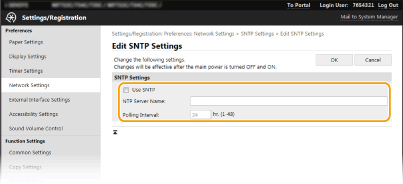
[Use SNTP]
Označte začiarkavacie políčko, aby sa použil protokol SNTP na synchronizáciu. Ak nechcete použiť SNTP, zrušte označenie začiarkavacieho políčka.
Označte začiarkavacie políčko, aby sa použil protokol SNTP na synchronizáciu. Ak nechcete použiť SNTP, zrušte označenie začiarkavacieho políčka.
[NTP Server Name]
Zadajte adresu IP servera NTP alebo SNTP. Ak je v sieti dostupný server DNS, môžete namiesto toho zadať hostiteľské meno (alebo FQDN) pozostávajúce z alfanumerických znakov (príklad: ntp.example.com).
Zadajte adresu IP servera NTP alebo SNTP. Ak je v sieti dostupný server DNS, môžete namiesto toho zadať hostiteľské meno (alebo FQDN) pozostávajúce z alfanumerických znakov (príklad: ntp.example.com).
[Polling Interval]
Špecifikujte interval medzi jednotlivými synchronizáciami.
Špecifikujte interval medzi jednotlivými synchronizáciami.
6
Kliknite na položku [OK].
7
Reštartujte zariadenie.
Vypnite zariadenie a pred jeho opätovným zapnutím počkajte aspoň 10 sekúnd.
|
|
Testovanie komunikácie so serverom NTP/SNTPStav komunikácie s uloženým serverom môžete zobraziť kliknutím na položky [Settings/Registration]
[Network Settings] [Check NTP Server] v ponuke [SNTP Settings]. Ak sa nadviaže správne pripojenie, zobrazí sa výsledok zobrazený nižšie. Poznámka: Táto operácia neupravuje systémové hodiny.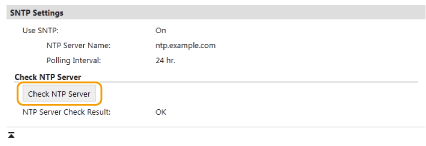 |
Monitorovanie zariadenia zo systémov správy zariadenia
Implementáciou softvéru správy zariadení, ako je konzola imageWARE Enterprise Management Console (iW Management Console)*, do siete môžete uľahčiť zhromažďovanie a správu rôznych informácií o sieťových zariadeniach. Cez serverový počítač sa získajú a distribuujú informácie, ako sú nastavenia zariadení a výpisy chýb. Ak je zariadenie pripojené do takej siete, imageWARE Enterprise Management Console (iW Management Console) pomocou protokolov, ako je SLP (Service Location Protocol), vyhľadá v sieti zariadenia a získa z nich informácie vrátane stavu napájania. Nastavenia SLP sa dajú špecifikovať pomocou rozhrania Remote UI. Táto časť opisuje postup konfigurácie nastavení na komunikáciu medzi zariadením a doplnkami pre imageWARE Enterprise Management Console (iW Management Console).
*Ďalšie informácie o imageWARE Enterprise Management Console (iW Management Console) získate od miestneho autorizovaného zástupcu spoločnosti Canon.
|
|
Ak chcete používať doplnky imageWARE Enterprise Management Console (iW Management Console)Musíte aktivovať nastavenia určeného portu a nastavenia SNMP. V prípade nastavení SNMP nastavte položku [MIB Access Permission] na [Read/Write] pre SNMPv1 aj SNMPv3.
<Použiť vyčlenený port (Use Dedicated Port)> Monitorovanie a ovládanie zariadenia pomocou SNMP Operácie v rozhraní Remote UIĎalšie informácie o základných postupoch, ktoré treba vykonať pri nastavení zariadenia z rozhrania Remote UI, nájdete v časti Nastavenie možností ponuky z rozhrania Remote UI.
|
Konfigurácia komunikácie SLP so softvérom správy zariadení
1
Spustite rozhranie Remote UI a prihláste sa v režime System Manager Mode. Spustenie rozhrania Remote UI
2
Kliknite na položku [Settings/Registration] na stránke portálu. Obrazovka rozhrania Remote UI
3
Kliknite na položku [Network Settings].
4
Špecifikujte nastavenia SLP.
 Špecifikácia objavenia zariadenia Multicast
|
1
|
Vyberte položky [Multicast Discovery Settings]
[Edit]. |
|
2
|
Označte začiarkavacie políčko [Respond to Discovery] a špecifikujte požadované nastavenia.
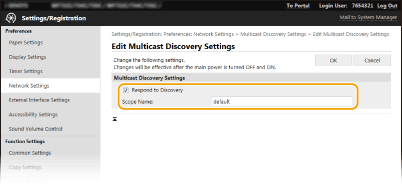 [Respond to Discovery]
Označte začiarkavacie políčko, aby zariadenie odpovedalo paketom multicast discovery softvéru správy zariadení a na aktiváciu monitorovania pomocou softvéru správy zariadení.  Ak chcete zmeniť číslo portu pre multicast discovery, pozrite si časť Zmena čísiel portov.
[Scope Name]
Ak chcete zariadenie zahrnúť do špecifického rozsahu, zadajte alfanumerické znaky pre názov rozsahu. |
|
3
|
Kliknite na položku [OK].
|
Notifikácia softvéru správy zariadení o stave napájania zariadenia
|
1
|
Vyberte položky [Sleep Mode Notification Settings]
[Edit]. |
|
2
|
Označte začiarkavacie políčko [Notify] a špecifikujte požadované nastavenia.
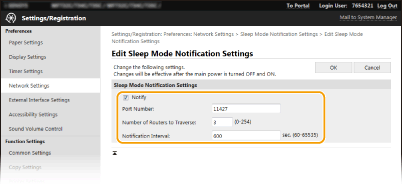 [Notify]
Označte začiarkavacie políčko na notifikáciu softvéru správy zariadení o stave napájania zariadenia. Ak je vybratá položka [Notify], môžete očakávať, že zariadenie zabráni nepotrebnej komunikácii počas režimu spánku a zníži celkovú spotrebu energie. [Port Number]
Zmeňte pre túto funkciu číslo portu podľa sieťového prostredia. [Number of Routers to Traverse]
Špecifikujte, cez koľko smerovačov môžu prejsť pakety upozornenia. [Notification Interval]
Špecifikujte, ako často zariadenie upozorní softvér správy zariadení na svoj stav napájania. |
|
3
|
Kliknite na položku [OK].
|
5
Reštartujte zariadenie.
Vypnite zariadenie a pred jeho opätovným zapnutím počkajte aspoň 10 sekúnd.
Konfigurácia nastavení na komunikáciu medzi zariadením a doplnkami
Môžete špecifikovať nastavenia, aby bola možná komunikácia medzi zariadením a doplnkami imageWARE Enterprise Management Console (iW Management Console). Použitie doplnkov umožňuje spravovať nastavenia zariadenia z imageWARE Enterprise Management Console (iW Management Console).
<Ponuka (Menu)> <Predvoľby (Preferences)> <Sieť (Network)> <Správa nastavení zariadenia (Device Settings Management)> <Zap. (On)> 
<Predvoľby (Preferences)> <Sieť (Network)> <Správa nastavení zariadenia (Device Settings Management)> <Zap. (On)>