Monitorovanie a ovládanie zariadenia pomocou SNMP
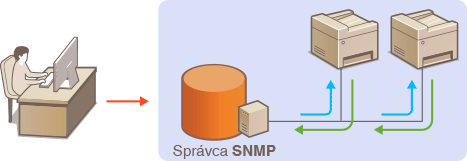
SNMP (Simple Network Management Protocol) je protokol na monitorovanie a ovládanie komunikačných zariadení v sieti pomocou MIB (Management Information Base). Zariadenie podporuje protokol SNMPv1 a protokol SNMPv3 s vylepšeným zabezpečením. Keď tlačíte dokumenty alebo používate rozhranie Remote UI, môžete skontrolovať stav zariadenia z počítača. Môžete aktivovať SNMPv1 alebo SNMPv3, alebo naraz obidve. Špecifikujte nastavenia pre každú verziu, aby boli vhodné pre vaše sieťové prostredie a účel používania.
SNMPv1
SNMPv1 používa informácie nazývané „komunita“ na definovanie rozsahu komunikácie SNMP. Pretože tieto informácie sa v sieti prenášajú v podobe bežného textu, vaša sieť bude zraniteľná pre útoky. Ak chcete zaistiť zabezpečenie siete, zrušte SNMPv1 a použite SNMPv3.
SNMPv3
So SNMPv3 môžete implementovať správu sieťových zariadení, ktorá je chránená robustnými bezpečnostnými funkciami. Poznámka: Pred konfiguráciou SNMPv3 musí byť pre rozhranie Remote UI aktivované TLS (Konfigurácia kľúča a certifikátu pre TLS).
 |
|
Zariadenie nepodporuje funkciu upozornenia na pascu SNMP.
Ak chcete zmeniť číslo portu SNMP, pozrite si časť Zmena čísiel portov.
Softvér správy SNMP vám pri inštalácii na počítači v sieti umožňuje konfigurovať, monitorovať a ovládať zariadenie vzdialene z počítača. Ďalšie informácie nájdete v návode na používanie pre softvér správy.
Ďalšie informácie o základných postupoch, ktoré treba vykonať pri nastavení zariadenia z rozhrania Remote UI, nájdete v časti Nastavenie možností ponuky z rozhrania Remote UI.
|
1
Spustite rozhranie Remote UI a prihláste sa v režime System Manager Mode. Spustenie rozhrania Remote UI
2
Kliknite na položku [Settings/Registration] na stránke portálu. Obrazovka rozhrania Remote UI
3
Vyberte položky [Network Settings]  [SNMP Settings].
[SNMP Settings].4
Kliknite na položku [Edit].
5
Špecifikujte nastavenia SNMPv1.
Ak nepotrebujete zmeniť nastavenia SNMPv1, pokračujte ďalším krokom.
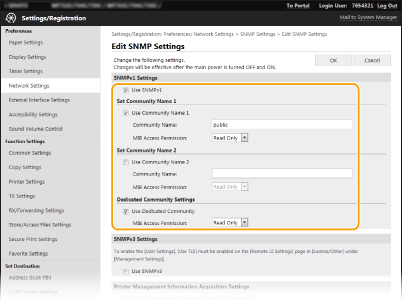
[Use SNMPv1]
Označte začiarkavacie políčko na aktiváciu SNMPv1. Zvyšok nastavení SNMPv1 môžete špecifikovať iba keď je označené toto začiarkavacie políčko.
Označte začiarkavacie políčko na aktiváciu SNMPv1. Zvyšok nastavení SNMPv1 môžete špecifikovať iba keď je označené toto začiarkavacie políčko.
[Use Community Name 1]/[Use Community Name 2]
Označte začiarkavacie políčko, aby ste určili názov komunity. Ak nepotrebujete špecifikovať názov komunity, zrušte označenie začiarkavacieho políčka.
Označte začiarkavacie políčko, aby ste určili názov komunity. Ak nepotrebujete špecifikovať názov komunity, zrušte označenie začiarkavacieho políčka.
[Community Name]
Zadajte alfanumerické znaky pre názov komunity.
Zadajte alfanumerické znaky pre názov komunity.
[MIB Access Permission]
Pre každú komunitu vyberte položku [Read/Write] alebo [Read Only] pre prístupové oprávnenia k objektom MIB.
Pre každú komunitu vyberte položku [Read/Write] alebo [Read Only] pre prístupové oprávnenia k objektom MIB.
|
[Read/Write]
|
Povolí zobrazenie aj zmenu hodnôt objektov MIB.
|
|
[Read Only]
|
Povolí iba zobrazenie hodnôt objektov MIB.
|
[Use Dedicated Community]
Vyčlenená komunita je prednastavená komunita určená výhradne pre správcov používajúcich softvér Canon, napríklad imageWARE Enterprise Management Console (iW Management Console). Označte začiarkavacie políčko na použitie vyčlenenej komunity a určte položku [MIB Access Permission]. Ak nepotrebujete použiť vyčlenenú komunitu, zrušte označenie začiarkavacieho políčka.
Vyčlenená komunita je prednastavená komunita určená výhradne pre správcov používajúcich softvér Canon, napríklad imageWARE Enterprise Management Console (iW Management Console). Označte začiarkavacie políčko na použitie vyčlenenej komunity a určte položku [MIB Access Permission]. Ak nepotrebujete použiť vyčlenenú komunitu, zrušte označenie začiarkavacieho políčka.
6
Špecifikujte nastavenia SNMPv3.
Ak nepotrebujete zmeniť nastavenia SNMPv3, pokračujte ďalším krokom.
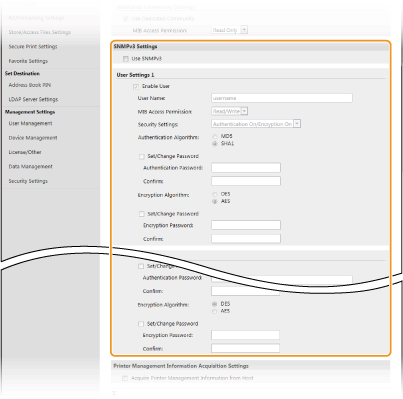
[Use SNMPv3]
Označením začiarkavacieho políčka aktivujte SNMPv3. Zvyšok nastavení SNMPv3 môžete špecifikovať iba keď je označené toto začiarkavacie políčko.
Označením začiarkavacieho políčka aktivujte SNMPv3. Zvyšok nastavení SNMPv3 môžete špecifikovať iba keď je označené toto začiarkavacie políčko.
[Enable User]
Označením začiarkavacieho políčka aktivujte položky [User Settings 1]/[User Settings 2]/[User Settings 3]. Ak chcete zrušiť nastavenia používateľa, zrušte označenie príslušného začiarkavacieho políčka.
Označením začiarkavacieho políčka aktivujte položky [User Settings 1]/[User Settings 2]/[User Settings 3]. Ak chcete zrušiť nastavenia používateľa, zrušte označenie príslušného začiarkavacieho políčka.
[User Name]
Zadajte alfanumerické znaky pre meno používateľa.
Zadajte alfanumerické znaky pre meno používateľa.
[MIB Access Permission]
Vyberte položku [Read/Write] alebo [Read Only] pre prístupové oprávnenia k objektom MIB.
Vyberte položku [Read/Write] alebo [Read Only] pre prístupové oprávnenia k objektom MIB.
|
[Read/Write]
|
Povolí zobrazenie aj zmenu hodnôt objektov MIB.
|
|
[Read Only]
|
Povolí iba zobrazenie hodnôt objektov MIB.
|
[Security Settings]
Vyberte položku [Authentication On/Encryption On], [Authentication On/Encryption Off] alebo [Authentication Off/Encryption Off] pre požadovanú kombináciu nastavení overenia a šifrovania.
Vyberte položku [Authentication On/Encryption On], [Authentication On/Encryption Off] alebo [Authentication Off/Encryption Off] pre požadovanú kombináciu nastavení overenia a šifrovania.
[Authentication Algorithm]
Kliknite na položku [Authentication On/Encryption On] alebo [Authentication On/Encryption Off] pre položku [Security Settings] pre algoritmus, ktorý korešponduje s vaším prostredím.
Kliknite na položku [Authentication On/Encryption On] alebo [Authentication On/Encryption Off] pre položku [Security Settings] pre algoritmus, ktorý korešponduje s vaším prostredím.
[Encryption Algorithm]
Kliknite na položku [Authentication On/Encryption On] pre [Security Settings] pre algoritmus, ktorý korešponduje s vaším prostredím.
Kliknite na položku [Authentication On/Encryption On] pre [Security Settings] pre algoritmus, ktorý korešponduje s vaším prostredím.
[Set/Change Password]
Ak chcete nastaviť alebo zmeniť heslo, označte začiarkavacie políčko a zadajte alfanumerické znaky do textového poľa [Authentication Password] alebo [Encryption Password]. Na potvrdenie zadajte rovnaké heslo do textového poľa [Confirm]. Heslá sa dajú pre algoritmy overenia a šifrovania nastaviť nezávisle.
Ak chcete nastaviť alebo zmeniť heslo, označte začiarkavacie políčko a zadajte alfanumerické znaky do textového poľa [Authentication Password] alebo [Encryption Password]. Na potvrdenie zadajte rovnaké heslo do textového poľa [Confirm]. Heslá sa dajú pre algoritmy overenia a šifrovania nastaviť nezávisle.
7
Špecifikujte nastavenia získania informácií správy tlačiarne.
S protokolom SNMP sa dajú z počítača v sieti pravidelne monitorovať a získať informácie o správe tlačiarne, ako napríklad tlačové protokoly a porty tlačiarne.
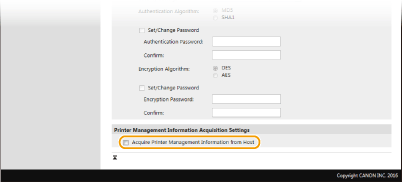
[Acquire Printer Management Information from Host]
Označte začiarkavacie políčko na aktiváciu monitorovania informácií o správe tlačiarne zariadenia pomocou SNMP. Ak chcete zrušiť monitorovanie informácií o správe tlačiarne, zrušte označenie začiarkavacieho políčka.
Označte začiarkavacie políčko na aktiváciu monitorovania informácií o správe tlačiarne zariadenia pomocou SNMP. Ak chcete zrušiť monitorovanie informácií o správe tlačiarne, zrušte označenie začiarkavacieho políčka.
8
Kliknite na položku [OK].
9
Reštartujte zariadenie.
Vypnite zariadenie a pred jeho opätovným zapnutím počkajte aspoň 10 sekúnd.
|
|
Deaktivácia SNMPv1Ak je zakázaný protokol SNMPv1, niektoré z funkcií zariadenia sa stanú nedostupnými, napríklad získanie informácií o zariadení cez ovládač tlačiarne.
Používanie ovládacieho panelaV ponuke <Ponuka (Menu)> na obrazovke Domov (Home) môžete aktivovať alebo deaktivovať nastavenia SNMP. <Nastavenia SNMP (SNMP Settings)>
|
|
Aktivácia SNMPv1 aj SNMPv3
|
|
Ak aktivujete obidve verzie SNMP, odporúčame, aby ste povolenie prístupu MIB v SNMPv1 nastavili na možnosť [Read Only]. Povolenie prístupu MIB sa dá v SNMPv1 a SNMPv3 (a pre každého používateľa v SNMPv3) nastaviť nezávisle. Výberom položky [Read/Write] (povolenie úplného prístupu) v SNMPv1 zrušíte funkcie robustného zabezpečenia, ktoré charakterizujú SNMPv3, pretože väčšina nastavení zariadenia sa dá potom ovládať pomocou SNMPv1.
|