Konfigurácia SMB
 |
|
SMB (Server Message Block) je protokol na zdieľanie zdrojov, ako sú súbory a tlačiarne, keď je v sieti viac ako jedno zariadenie. Zariadenie používa protokol SMB na uloženie naskenovaných dokumentov do zdieľaného adresára. V závislosti od siete možno budete musieť nastaviť názov počítača a názov pracovnej skupiny.
|
Skontrolujte verziu hlavného ovládača firmvéru zariadenia. Kontrola verzie firmvéru
Konfigurácia SMB: verzia hlavného ovládača firmvéru: v. 05.49 alebo skoršia
Názov NetBIOS
V sieti Windows, ktorá používa rozhranie NetBIOS, sa názvy NetBIOS používajú na identifikáciu počítačov pripojených k sieti ako aj na zdieľanie súborov a iných sieťových služieb. Väčšina počítačov používa ako názov pre NetBIOS názov počítača.
Názov pracovnej skupiny
Názov pracovnej skupiny je názov zoskupenia viacerých počítačov, aby v sieti Windows sprístupnili základné funkcie siete, ako je zdieľanie súborov. Špecifikujte názov pracovnej skupiny na identifikáciu skupiny, do ktorej patrí zariadenie.
 |
|
Ďalšie informácie o základných postupoch, ktoré treba vykonať pri nastavení zariadenia z rozhrania Remote UI, nájdete v časti Nastavenie možností ponuky z rozhrania Remote UI.
|
1
Spustite rozhranie Remote UI a prihláste sa v režime System Manager Mode. Spustenie rozhrania Remote UI
2
Kliknite na položku [Settings/Registration] na stránke portálu. Obrazovka rozhrania Remote UI
3
Vyberte položky [Network Settings]  [SMB Settings].
[SMB Settings].4
Kliknite na položku [Edit].
5
Špecifikujte potrebné nastavenia.
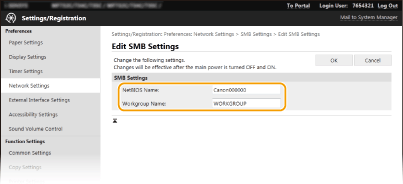
[NetBIOS Name]
Zadajte alfanumerické znaky pre názov NetBIOS zariadenia.
Zadajte alfanumerické znaky pre názov NetBIOS zariadenia.
[Workgroup Name]
Zadajte alfanumerické znaky pre názov pracovnej skupiny, do ktorej patrí zariadenie.
Zadajte alfanumerické znaky pre názov pracovnej skupiny, do ktorej patrí zariadenie.

Názvy NetBIOS alebo názvy pracovných skupín, ktoré začínajú hviezdičkou (*) sa nedajú registrovať do servera WINS.
6
Kliknite na položku [OK].
7
Reštartujte zariadenie.
Vypnite zariadenie a pred jeho opätovným zapnutím počkajte aspoň 10 sekúnd.
Konfigurácia SMB: verzia hlavného ovládača firmvéru: v. 05.50 alebo novšia
Názov počítača
V sieti Windows, ktorá používa názvy počítačov, sa názvy počítačov (názvy NetBIOS) používajú na identifikáciu počítačov pripojených k sieti, ako aj na zdieľanie súborov a iných sieťových služieb.
Názov pracovnej skupiny
Názov pracovnej skupiny je názov zoskupenia viacerých počítačov, aby v sieti Windows sprístupnili základné funkcie siete, ako je zdieľanie súborov. Špecifikujte názov pracovnej skupiny na identifikáciu skupiny, do ktorej patrí zariadenie.
|
|
|
Ďalšie informácie o základných postupoch, ktoré treba vykonať pri nastavení zariadenia z rozhrania Remote UI, nájdete v časti Nastavenie možností ponuky z rozhrania Remote UI.
|
1
Spustite rozhranie Remote UI a prihláste sa v režime System Manager Mode. Spustenie rozhrania Remote UI
2
Kliknite na položku [Settings/Registration] na stránke portálu. Obrazovka rozhrania Remote UI
3
Vyberte položky [Network Settings] [Computer Name/Workgroup Name Settings].
[Computer Name/Workgroup Name Settings].4
Kliknite na položku [Edit].
5
Špecifikujte potrebné nastavenia.
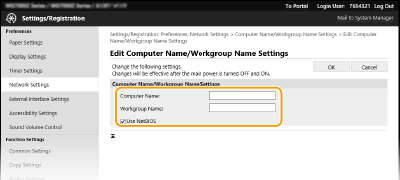
[Computer Name]
Zadajte alfanumerické znaky pre názov počítača.
Zadajte alfanumerické znaky pre názov počítača.
[Workgroup Name]
Zadajte alfanumerické znaky pre názov pracovnej skupiny, do ktorej patrí zariadenie.
Zadajte alfanumerické znaky pre názov pracovnej skupiny, do ktorej patrí zariadenie.
[Use NetBIOS]
Označte začiarkavacie políčko na komunikáciu cez rozhranie NetBIOS. Ak rozhranie NetBIOS nepoužívate, zrušte označenie políčka.
Označte začiarkavacie políčko na komunikáciu cez rozhranie NetBIOS. Ak rozhranie NetBIOS nepoužívate, zrušte označenie políčka.
Názvy počítačov (názvy NetBIOS) alebo názvy pracovných skupín, ktoré začínajú hviezdičkou (*) sa nedajú registrovať na serveri WINS.
Označte políčko [Use NetBIOS], keď používate server WINS. Konfigurácia WINS
6
Kliknite na položku [OK].
7
Vyberte položky [Network Settings] [SMB Client Settings].
[SMB Client Settings].8
Kliknite na položku [Edit].
9
Nakonfigurujte potrebné nastavenia.
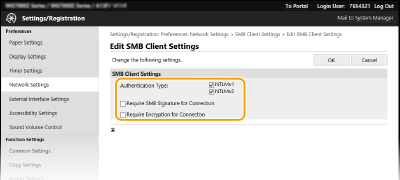
[Authentication Type]
Špecifikujte verziu protokolu overovania. Vyberte možnosť [NTLMv1] alebo [NTLMv2] podľa servera SMB, ku ktorému sa pripájate. Môžete tiež vybrať obe možnosti.
Špecifikujte verziu protokolu overovania. Vyberte možnosť [NTLMv1] alebo [NTLMv2] podľa servera SMB, ku ktorému sa pripájate. Môžete tiež vybrať obe možnosti.
[Require SMB Signature for Connection]
Ak chcete vyžiadať podpis paketu SMB pri pripájaní k serveru SMB, označte začiarkavacie políčko.
Ak chcete vyžiadať podpis paketu SMB pri pripájaní k serveru SMB, označte začiarkavacie políčko.
[Require Encryption for Connection]
Ak chcete pri pripájaní k serveru SMB vyžiadať pripojenie pomocou zašifrovanej komunikácie SMB v. 3.0, označte začiarkavacie políčko.
Ak chcete pri pripájaní k serveru SMB vyžiadať pripojenie pomocou zašifrovanej komunikácie SMB v. 3.0, označte začiarkavacie políčko.
10
Kliknite na položku [OK].
11
Vyberte položky [Network Settings] [Specified SMB Client Versions].
[Specified SMB Client Versions].12
Kliknite na položku [Edit].
13
Vyberte verziu SMB, ktorá sa má použiť s klientom SMB.
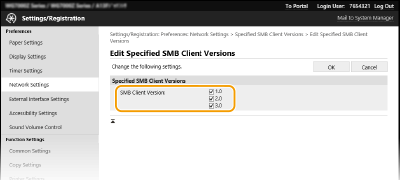
14
Kliknite na položku [OK].
15
Reštartujte zariadenie.
Vypnite zariadenie a pred jeho opätovným zapnutím počkajte aspoň 10 sekúnd.
 |
|
Keď je povolená možnosť [Require Encryption for Connection], zariadenie sa môže pripojiť len k serverom SMB, ktoré podporujú zašifrovanú komunikáciu SMB v. 3.0. Aj keď sú vybrané možnosti [1.0] a [2.0] pre položku [Specified SMB Client Versions], ak nie je vybraná možnosť [3.0], zariadenie sa nemôže pripojiť k serverom SMB, ktoré nepodporujú zašifrovanú komunikáciu SMB v. 3.0.
Používajte rovnakú verziu SMB so serverom SMB a klientom SMB. SMB nemožno používať, ak sa tieto verzie líšia.
|