
Používanie technológie AirPrint
Táto funkcia vyžaduje verziu hlavného ovládača firmvéru v. 04.00 alebo novšiu. Kontrola verzie firmvéru
Táto časť opisuje nastavenia potrebné na použitie technológie AirPrint a postupy, ktoré je potrebné vykonať pomocou zariadení Apple.
Táto časť opisuje nastavenia potrebné na použitie technológie AirPrint a postupy, ktoré je potrebné vykonať pomocou zariadení Apple.
|
Nastavenia technológie AirPrint
|
|
Funkcie technológie AirPrint
|
|
Riešenie problémov
|
Konfigurácia nastavení technológie AirPrint
Môžete uložiť informácie vrátane názvu zariadenia a miesta inštalácie, ktoré sa používajú na identifikáciu zariadenia. Môžete tiež zrušiť funkciu zariadenia AirPrint. Na zmenu týchto nastavení použite rozhranie Remote UI.
|
|
|
Ďalšie informácie o základných postupoch, ktoré treba vykonať pri nastavení zariadenia z rozhrania Remote UI, nájdete v časti Nastavenie možností ponuky z rozhrania Remote UI.
|
1
Spustite rozhranie Remote UI a prihláste sa v režime System Manager Mode. Spustenie rozhrania Remote UI
2
Kliknite na položku [Settings/Registration] na stránke portálu. Obrazovka rozhrania Remote UI
Ak používate mobilné zariadenie ako je iPad, iPhone alebo iPod touch, v tejto časti má slovo „kliknite“ rovnaký význam ako „ťuknite“.
3
Vyberte položky [Network Settings]  [AirPrint Settings].
[AirPrint Settings].4
Kliknite na položku [Edit].
5
Špecifikujte potrebné nastavenia.
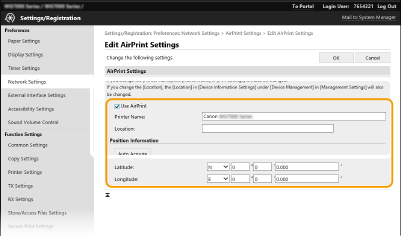
[Use AirPrint]
Označením políčka aktivujte technológiu AirPrint. Ak chcete zrušiť technológiu AirPrint, zrušte označenie začiarkavacieho políčka.
Označením políčka aktivujte technológiu AirPrint. Ak chcete zrušiť technológiu AirPrint, zrušte označenie začiarkavacieho políčka.
[Printer Name]
Zadajte názov zariadenia. Ak je názov mDNS už uložený v časti [mDNS Settings] (Konfigurácia DNS), zobrazí sa uložený názov.
Zadajte názov zariadenia. Ak je názov mDNS už uložený v časti [mDNS Settings] (Konfigurácia DNS), zobrazí sa uložený názov.
[Location]
Zadajte umiestnenie zariadenia. Ak je umiestnenie už uložené v časti [Device Information Settings] ([Device Management] v ponuke [Management Settings] (Settings/Registration)), zobrazí sa uložený názov.
Zadajte umiestnenie zariadenia. Ak je umiestnenie už uložené v časti [Device Information Settings] ([Device Management] v ponuke [Management Settings] (Settings/Registration)), zobrazí sa uložený názov.
[Latitude]
Zadajte zemepisnú šírku miesta, kde je zariadenie nainštalované.
Zadajte zemepisnú šírku miesta, kde je zariadenie nainštalované.
[Longitude]
Zadajte zemepisnú dĺžku miesta, kde je zariadenie nainštalované.
Zadajte zemepisnú dĺžku miesta, kde je zariadenie nainštalované.
6
Kliknite na položku [OK].
 |
Ak vyberiete položku [Use AirPrint], nasledujúce nastavenia v ponuke <Sieť (Network)> sa nastavia na možnosť <Zap. (On)>.Použiť HTTP (Use HTTP)
Nastavenia tlače IPP (IPP Print Settings)
IPv4 (IPv4) Použiť mDNS (Use mDNS)
IPv6 (IPv6) Použiť mDNS (Use mDNS)
Použiť Network Link Scan (Use Network Link Scan)
|
|
|
|
Ak zmeníte [Printer Name], ktorý ste predtým zadali, môže sa stať, že z počítača Mac, ktorý sa dosiaľ dalo používať na tlač, viac nebude možné tlačiť. Dochádza k tomu preto, že sa taktiež automaticky zmení <Názov mDNS (mDNS Name)> (Konfigurácia DNS) pre IPv4. V takom prípade zariadenie znova pridajte do počítača Mac.
Zadaním názvu tlačiarne umožníte jednoduchšiu identifikáciu tlačiarní podporujúcich technológiu AirPrint.
|
Zmena nastavení funkcií dostupných s technológiou AirPrint
Ak chcete deaktivovať funkcie technológie AirPrint, ktoré sa nechystáte využívať, alebo šifrovať komunikáciu, potrebné nastavenia nakonfigurujte pomocou ovládacieho panela.
Zmena nastavení tlače a faxu
Na tlač a odosielanie faxov cez AirPrint sa používa protokol IPP.
|
Zapnutie a vypnutie funkcie
Môžete nastaviť, či chcete vykonávať tlač a posielať faxy cez AirPrint. Predvolené nastavenie od výrobcu je <Zap. (On)>.
<Ponuka (Menu)>
<Predvoľby (Preferences)> <Sieť (Network)> <Nastavenia TCP/IP (TCP/IP Settings)> <Nastavenia tlače IPP (IPP Print Settings)> Nastavte položku <Použiť tlač s IPP (Use IPP Printing)> na možnosť <Vyp. (Off)> alebo <Zap. (On)> <Použiť (Apply)>  |
|
Zmena nastavenia TLS
Môžete nastaviť, či chcete pri tlači a posielaní faxov cez AirPrint šifrovať komunikáciu pomocou TLS. Predvolené nastavenie od výrobcu je <Zap. (On)>.
<Ponuka (Menu)>
<Predvoľby (Preferences)> <Sieť (Network)> <Nastavenia TCP/IP (TCP/IP Settings)> <Nastavenia tlače IPP (IPP Print Settings)> Nastavte položku <Použiť TLS (Use TLS)> na možnosť <Vyp. (Off)> alebo <Zap. (On)> <Použiť (Apply)> |
Zmena nastavenia skenovania
Nakonfigurujte nastavenia skenovania použitím technológie AirPrint.
|
Aktivácia alebo deaktivácia funkcie
Funkciu skenovania dostupnú v technológii AirPrint môžete zapnúť alebo vypnúť. Predvolené nastavenie od výrobcu je <Zap. (On)>.
<Ponuka (Menu)>
<Predvoľby (Preferences)> <Sieť (Network)> <Nastavenia TCP/IP (TCP/IP Settings)> <Nastavenia Network Link Scan (Network Link Scan Settings)> Nastavte položku <Použiť Network Link Scan (Use Network Link Scan)> na možnosť <Vyp. (Off)> alebo <Zap. (On)> <Použiť (Apply)> |
|
Zmena nastavení TLS
Môžete špecifikovať, či sa majú alebo nemajú šifrovať komunikácie TLS pri skenovaní údajov pri použití technológie AirPrint. Predvolené nastavenie od výrobcu je <Zap. (On)>.
<Ponuka (Menu)>
<Predvoľby (Preferences)> <Sieť (Network)> <Nastavenia TCP/IP (TCP/IP Settings)> <Nastavenia Network Link Scan (Network Link Scan Settings)> Nastavte položku <Použiť TLS (Use TLS)> na <Vyp. (Off)> alebo <Zap. (On)> <Použiť (Apply)> |
Zobrazenie obrazovky technológie AirPrint
Môžete zobraziť obrazovku technológie AirPrint, v ktorej môžete nielen pristupovať k nastaveniam technológie AirPrint, ale aj zobraziť informácie o spotrebnom materiáli, ako je papier a kazety s atramentom. Navyše môžete nakonfigurovať aj nastavenia funkcií zabezpečenia.
1
Vyberte položku [Systémové nastavenia (System Preferences)] [Tlačiarne a skenery (Printers & Scanners)], potom pridajte zariadenie k počítaču Mac, ktorý používate.
[Tlačiarne a skenery (Printers & Scanners)], potom pridajte zariadenie k počítaču Mac, ktorý používate.Ak už bolo zariadenie pridané, túto operáciu nie je potrebné vykonať.
2
Vyberte zariadenie zo zoznamu tlačiarní v ponuke [Tlačiarne a skenery (Printers & Scanners)].
3
Kliknite na položku [Možnosti a náplne (Options & Supplies)].
4
Kliknite na položku [Zobraziť webovú stránku tlačiarne (Show Printer Webpage)].
5
Prihláste sa do rozhrania Remote UI.
Ak chcete zmeniť nastavenia technológie AirPrint, musíte sa prihlásiť ako správca.
Stránka, ktorá sa venuje technológii AirPrint
Keď sa prihlásite s právami správcu, zobrazí sa stránka o technológii AirPrint, ako je uvedené nižšie.
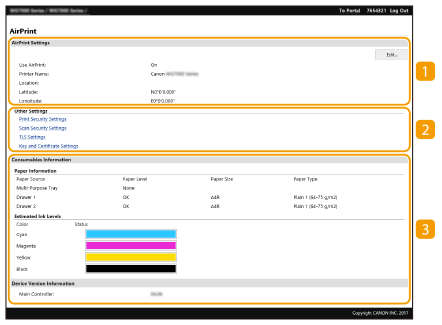
 [AirPrint Settings]
Umožňuje skontrolovať hodnoty zadané v nastaveniach AirPrint, napríklad názov a umiestnenie zariadenia. Kliknutím na položku [Edit] môžete zmeniť nastavenia.
 [Other Settings]
[Print Security Settings]
Nakonfigurujete nastavenia zabezpečenia tlače pomocou TLS alebo overenia.
[Scan Security Settings]
Nakonfigurujete nastavenia zabezpečenia skenovania pomocou TLS.
[TLS Settings]
Umožňuje zmeniť kľúč a certifikát použitý pre TLS. Konfigurácia kľúča a certifikátu pre TLS
[Key and Certificate Settings]
Umožňuje generovať a inštalovať kľúč a certifikát alebo vyžiadať vydanie certifikátu. Konfigurácia kľúča a certifikátu pre TLS
 [Consumables Information]
Umožňuje skontrolovať informácie o jednotlivých zdrojoch papiera a spotrebných materiáloch zariadenia a verziu zariadenia.
Ochranné známky
Apple, Bonjour, iPad, iPhone, iPod touch, Mac, macOS, OS X a Safari sú ochrannými známkami spoločnosti Apple Inc. registrovanými v USA a iných krajinách. AirPrint a logo AirPrint sú ochrannými známkami spoločnosti Apple Inc.