
Lagre data på en USB-minneenhet
Dette avsnittet beskriver hvordan du skanner dokumentet og lagrer de skannede dataene på en USB-minneenhet.
|
|
|
Før du lagrer data på en USB-minneenhet, setter du USB-minneenheten inn i USB-porten. Mer informasjon om tilgjengelige USB-minneenheter og hvordan du kobler til og fra USB-minneenheter, finner du på Sett inn en USB-minneenhet.
|
1
Legg inn dokumentet/dokumentene. Plassere dokumenter
2
Velg <Skann (Scan)> på Hjem (Home)-skjermen. Hjem (Home)-skjermen
Når påloggingsskjermbildet vises, taster du inn brukernavnet og passordet og setter opp godkjenningsserveren. Logg på Autorisert sending
3
Velg <USB-minne (USB Memory)> på skjermbildet Grunnleggende funksjoner for skanning. Basisfunksjonsskjermen for skanning
4
Spesifiser skanneinnstillingene som nødvendig.
Angi skanneformatet for originaldokumentet
Velge et filformat
Skanne 2-sidige dokumenter
Angi skanneformatet for originaldokumentet
 |
|
Du kan angi skanneformatet for dokumentet.
|
<Skanneformat (Scan Size)>  Velg dokumentformatet
Velg dokumentformatetTilbake til toppen
Velge et filformat
 |
|
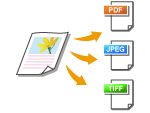
Du kan velge om originalene skal skannes til filformatet PDF, JPEG eller TIFF. For PDF kan du velge Compact PDF som reduserer datastørrelsen, eller PDF-formatet som muliggjør et tekstsøk ved å inkludere tekstdata som er skannet med OCR (optisk tegngjenkjennelse). Du kan også opprette en PDF-fil med forbedret sikkerhet ved å kryptere data eller legge til signatur.
|
<Filformat (File Format)> Velg filformat
Velg filformat|
|
|
Hvis du valgte JPEG i <Filformat (File Format)> og prøver å skanne et dokument fra glassplaten, kan du bare skanne én side. Bruk materen når du vil skanne et dokument med flere sider på én gang. Hver side av dokumentet lagres som en separat fil. Hvis du velger TIFF eller PDF, kan du skanne dokumenter med flere sider fra enten glassplaten eller materen. I så fall angir du om dokumentet skal lagres som én enkelt fil eller hver side som én separat fil, i Dele opp en PDF-fil etter side eller Dele opp en TIFF-fil etter side.
<PDF (Compact) (PDF (Compact))> og <PDF (Compact/OCR) (PDF (Compact/OCR))> komprimerer fotografier og dokumenter i dokumenter mer enn <PDF (PDF)> og <PDF (OCR) (PDF (OCR))>. Filen vil være mindre men bildekvaliteten på noen dokumenter eller antallet dokumenter som kan skannes samtidig kan være lavere.
I <PDF (Compact/OCR) (PDF (Compact/OCR))> og <PDF (OCR) (PDF (OCR))> kan du konfigurere innstillingen slik at maskinen automatisk gjenkjenner dokumentretningen under skanning basert på retningen til teksten som leses av OCR-funksjonen. <OCR-innstillinger (søkbar tekst) (OCR (Text Searchable) Settings)>
|
Angi om dokumentet skal konverteres med flere sider, til én enkelt PDF-fil eller opprette en separat PDF-fil for hver side. Denne innstillingen kan konfigureres for hvert PDF-format.
<Filformat (File Format)> <Angi PDF-detaljer (Set PDF Details)> Velg PDF-format <Del inn i sider (Divide into Pages)> Velg <Av (Off)> eller <På (On)> <Bruk (Apply)>
<Angi PDF-detaljer (Set PDF Details)> Velg PDF-format <Del inn i sider (Divide into Pages)> Velg <Av (Off)> eller <På (On)> <Bruk (Apply)>Angi om dokumentet skal konverteres med flere sider, til én enkelt TIFF-fil eller opprette en separat TIFF-fil for hver side.
<Filformat (File Format)> <Angi TIFF-detaljer (Set TIFF Details)> Velg <Av (Off)> eller <På (On)>
<Angi TIFF-detaljer (Set TIFF Details)> Velg <Av (Off)> eller <På (On)>Tilbake til toppen
Skanne 2-sidige dokumenter
 |
|
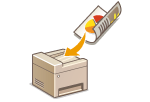
Maskinen kan automatisk skanne front- og baksiden på dokumenter i materen.
|
 |
|
Maskinen kan ikke skanne begge sider av dokumenter automatisk når dokumentene er plassert på glassplaten.
|
<2-sidig original (2-Sided Original)> Velg <Bok (Book Type)> eller <Kalender (Calendar Type)>
Velg <Bok (Book Type)> eller <Kalender (Calendar Type)>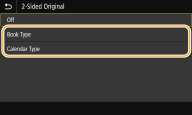
<Bok (Book Type)>
Velg for dokumenter med bilder på for- og baksiden, vendt i samme retning.
Velg for dokumenter med bilder på for- og baksiden, vendt i samme retning.
<Kalender (Calendar Type)>
Velg for dokumenter med bilder på for- og baksiden, vendt i motsatt retning.
Velg for dokumenter med bilder på for- og baksiden, vendt i motsatt retning.
Tilbake til toppen

Mer informasjon om andre skanneinnstillinger finner du her: Tydelig skanning eller Juster balansen mellom filstørrelse og bildekvalitet.
5
Velg <Start (Start)>.
Skanning av dokumentet starter.
Hvis du vil avbryte, velg <Avbryt (Cancel)> <Ja (Yes)>. Avbryte sending av dokumenter
<Ja (Yes)>. Avbryte sending av dokumenter Når du plasserer originaler i materen i trinn 1
Når skanningen er ferdig, startes lagreprosessen.
Når dokumenter plasseres på glassplaten i trinn 1
Når skanningen er fullført, følger du fremgangsmåten nedenfor (bortsett fra hvis du valgte JPEG som filformat).
|
1
|
Dersom det er flere sider av dokumenter som skal skannes, plasserer du det neste dokumentet på glassplaten, og velger <Skann neste (Scan Next)>.
Gjenta dette trinnet til du er ferdig med å skanne alle sidene.
Når det bare er én side som skal skannes, går du videre til neste trinn.
|
|
2
|
Velg <Fullfør (Finish)>.
Lagreprosessen starter.
|
En ny mappe opprettes på USB-minneenheten og det skannede dokumentet lagres i den mappen. Filnavnet på et skannet dokument tilordnes automatisk basert på følgende format: bokstavene SCAN etterfulgt av et firesifret nummer.filending.
 |
|
Hvis du alltid vil skanne med de samme innstillingene: Endre standardinnstillinger for funksjoner
Hvis du vil registrere en kombinasjon av innstillinger som skal brukes ved behov: Registrer ofte brukte innstillinger
|