Basisfunksjonsskjermen for skanning
Når du velger <Skann (Scan)> på skjermbildet Hjem (Home), vises skjermbildet Grunnleggende funksjoner for skanning.
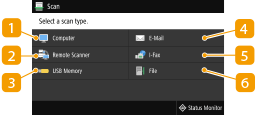
 <Datamaskin (Computer)>
Lagrer skannet data på en datamaskin. Basisfunksjonsskjermen for datamaskinskanning
 <Fjernskanner (Remote Scanner)>
Setter maskinen i online-status når dokumentene skannes fra en datamaskin. Bruk datamaskinen til skanning (Fjernskanning)
 <USB-minne (USB Memory)>
Lagrer skannet data på en USB-minneenhet. Basisfunksjonsskjermen for USB-skanning
 <E-post (E-Mail)>
Sender skannet data med e-post. Basisfunksjonsskjermen for e-postsending/i-faksing/fillagring
 <I-Faks (I-Fax)>
Sender skannet data med I-faks. Basisfunksjonsskjermen for e-postsending/i-faksing/fillagring
 <Fil (File)>
Lagrer skannet data til en delt mappe eller FTP-server. Basisfunksjonsskjermen for e-postsending/i-faksing/fillagring
Basisfunksjonsskjermen for datamaskinskanning
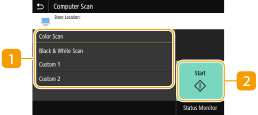
Skannetype
Velg skanneinnstilling. Skanning og lagring på en datamaskin
<Start (Start)>
Bruk denne knappen til å starte skanning.
Basisfunksjonsskjermen for USB-skanning
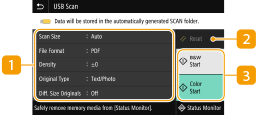
Sendeinnstillinger
Dokumentet skannes basert på innstillinger som er angitt her.
<Nullstill (Reset)>
Du kan gjenopprette standardinnstillingene samlet.
<Start (Start)>
Bruk denne knappen til å starte skanning. Når du velger <S/H (B&W)>, startes svart-/hvitt skanning. Når du velger <Farge (Color)>, startes fargeskanning.
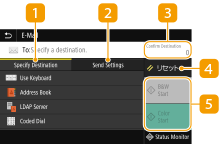
Basisfunksjonsskjermen for e-postsending/i-faksing/fillagring
|
Sende e-post
 |
|
Sende I-faks
 |
|
Lagre fil
 |
|
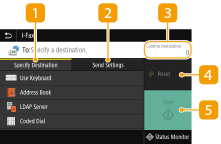
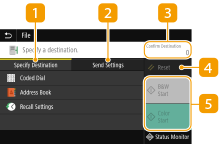
<Angi mottaker (Specify Destination)>-kategorien
Velg denne kategorien når du vil søke etter en mottaker i adresseboken eller på en LDAP-server, legge til et kortnummer eller angi et mål ved bruk av innstillingene for tilbakekalling.
Sende data med e-post / lagre data til en delt mappe eller FTP-server
Sende data med e-post / lagre data til en delt mappe eller FTP-server
<Send innstillinger (Send Settings)>-kategorien
Velg denne kategorien når du vil angi skanneinnstillingene.
<Sjekk mottaker (Confirm Destination)>
Du kan kontrollere eller endre navn og adresse til den angitte mottakeren i tillegg til antallet mottakere.
<Nullstill (Reset)>
Du kan gjenopprette standardinnstillingene samlet.
<Start (Start)>
Bruk denne knappen til å starte skanning. Når du velger <S/H (B&W)>, startes svart-/hvitt skanning. Når du velger <Farge (Color)>, startes fargeskanning.