Hent tidligere brukte innstillinger for sending/lagring (Hent innstillinger)
 |
|
Du kan velge en mottaker fra blant de siste mottakerne. Når du angir en tidligere brukt mottaker, bruker maskinen også de samme skanneinnstillingene, for eksempel tetthet, som du brukte forrige gang du sendte dokumenter til den mottakeren.
|
 |
|
Når <Begrens send på nytt fra logg (Restrict Resending from Log)> er stilt inn til <På (On)>, kan du ikke bruke denne funksjonen. Deaktivere bruk av tidligere brukte mottakere
Dersom du slår av maskinen eller stiller inn <Begrens nye mottakere (Restrict New Destinations)> til <På (On)>, slettes tidligere mottakere og deaktiverer denne funksjonen. Begrense nye mottakere som kan angis
|
 |
|
Når du angir en mottaker ved å bruke denne funksjonen, slettes mottakere du allerede har angitt.
|
1
Legg inn dokumentet/dokumentene. Plassere dokumenter
2
Velg <Skann (Scan)> på Hjem (Home)-skjermen. Hjem (Home)-skjermen
Når påloggingsskjermbildet vises, taster du inn brukernavnet og passordet og setter opp godkjenningsserveren. Logg på Autorisert sending
3
Velg <E-post (E-Mail)>, <I-Faks (I-Fax)> eller <Fil (File)> på skjermbildet Grunnleggende funksjoner for skanning. Basisfunksjonsskjermen for skanning
4
Velg <Hent innstillinger (Recall Settings)> i <Angi mottaker (Specify Destination)>-kategorien.
5
Velg mottakeren.
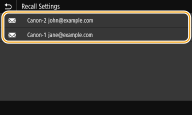
Den valgte mottakeren og dens skanneinnstillinger er spesifisert. Du kan også endre innstillingene før sending.
 For å slette mottakere (e-post/i-faks)
Hvis du spesifiserte flere mottakere, kan du slette mottakere etter behov.
|
1
|
Velg <Sjekk mottaker (Confirm Destination)>.
|
|
2
|
Merk av i avkrysningsboksen for den mottakeren som skal slettes og velg <Fjern fra Mott. (Remove from Dest.)>.
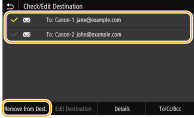  Hvis du velger avmerkingsboksen Gruppe, kan du vise mottakerne registrert i gruppen ved å velge <Detaljer (Details)>
 <Mottaker (Destination)>. <Mottaker (Destination)>. |
|
3
|
Velg <Ja (Yes)>.
|
6
Velg <Start (Start)>.
Hvis skjermbildet <Sjekk mottaker (Confirm Destination)> vises, må du sjekke om mottaker er korrekt, og deretter velge <Start skanning (Start Scanning)>.
Skanning av dokumentet starter.
Hvis du vil avbryte, velger du <Avbryt (Cancel)> <Ja (Yes)>. Avbryte sending av dokumenter
<Ja (Yes)>. Avbryte sending av dokumenterNår dokumenter plasseres i materen i trinn 1
Når skanningen er ferdig, startes sende-/lagreprosessen.
Når dokumenter plasseres på glassplaten i trinn 1
Når skanningen er fullført, følger du fremgangsmåten nedenfor (bortsett fra hvis du valgte JPEG som filformat).
|
1
|
Dersom det er flere sider av dokumenter som skal skannes, plasserer du det neste dokumentet på glassplaten, og velger <Skann neste (Scan Next)>.
Gjenta dette trinnet til du er ferdig med å skanne alle sidene.
Når det bare er én side som skal skannes, går du videre til neste trinn.
|
|
2
|
Velg <Start sending (Start Sending)>.
Sende-/lagreprosessen starter.
|
Hvis skjermbildet <Filautentisering (File Authentication)> eller <SMTP-autentisering (SMTP Authentication)> vises
Skriv inn brukernavn og passord, og velg deretter <Bruk (Apply)>.