Send i-fakser
Hvis du vil sende en faks til en datamaskin eller annen I-fakskompatibel enhet, spesifiser en e-postadresse i stedet for et faksnummer som mottaker. Hvis du sender en I-faks til en datamaskin, sendes den som et e-postvedlegg i TIFF-format. Og på samme måte som når sender en e-post til en datamaskin, kan du spesifisere flere mottakere og Cc- og Bcc-mottakere.
1
Legg inn dokumentet/dokumentene. Plassere dokumenter
2
Velg <Skann (Scan)> på Hjem (Home)-skjermen. Hjem (Home)-skjermen
Når påloggingsskjermbildet vises, taster du inn brukernavnet og passordet og setter opp godkjenningsserveren. Logg på Autorisert sending
3
Velg <I-Faks (I-Fax)> på skjermbildet Grunnleggende funksjoner for skanning. Basisfunksjonsskjermen for skanning
4
Angi mottakeren.
Spesifisere fra adressebok
Angi fra kortnummere
Angi mottakere direkte
Spesifisere mottakere på en LDAP-server
Spesifisere fra adressebok
 |
|
Adresseboken lar deg spesifisere en mottaker ved å velge fra en liste over registrerte mottakere eller ved å søke etter navn på mottakere.
|
 |
|
Du må registrere mottakere i adresseboken før du bruker denne funksjonen. Registrere mottakere
|
1
Velg <Adressebok (Address Book)> i <Angi mottaker (Specify Destination)>-kategorien.
2
Velg <Til (To)>.
3
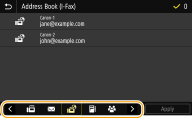
Velg indeks. Indeks
4
Merk av i avkrysningsboksen for ønsket mottaker og velg <Bruk (Apply)>.
 |
|
Hvis en mottaker velges fra <Adressebok (Address Book)> på Hjem (Home)-skjermen, kan skjermbildet Grunnleggende funksjoner for sending av I-faks vises mens den valgte mottakeren fortsatt er angitt.
|
Tilbake til toppen
Angi fra kortnummere
 |
|
Tre-sifrede numre (kortnumre) er tilordnet adresser i adresseboken. Du kan spesifisere en adresse enkelt ved å taste inn kortnummeret for den.
|
|
|
|
Hvis du vil bruke kortnumre, må mottakeren være registrert i adresseboken på forhånd. Registrere mottakere
|
1
Velg <Kortnummer (Coded Dial)> i <Angi mottaker (Specify Destination)>-kategorien.
2
Velg <Til (To)>.
3
Legg inn et tresifret nummer.
Hvis du har angitt en ugyldig verdi bruker du  for å fjerne den.
for å fjerne den.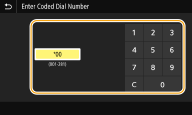

Hvis en bekreftelsesskjerm vises
Når <Bekr. ved kortnummersending (Confirm When Coded Dial TX)> er stilt inn til <På (On)>, vises et skjermbilde som viser mottakeren og navnet for nummeret. (For gruppeoppringing, vises mottakernavnet og antall mottakere.) Kontroller innholdet og at alt er korrekt, og trykk på <OK (OK)>. For å angi en annen mottaker trykker du på <Avbryt (Cancel)> og taster inn det tresifrede kortnummeret på nytt. Vise mottaker i adresseboken
Tilbake til toppen
Angi mottakere direkte
Mottakere som ikke er lagret i adresseboken, kan angis ved å skrive inn I-faksadresse.
1
Velg <Bruk tastatur (Use Keyboard)> i <Angi mottaker (Specify Destination)>-kategorien.
2
Skriv inn I-faksadressen og velg <Bruk (Apply)>.
Informasjon om hvordan du legger inn tekst, se Tekstskriving.
Tilbake til toppen
Spesifisere mottakere på en LDAP-server
 |
|
Hvis kontoret ditt har en LDAP-server installert, kan du angi en mottaker ved bruk av brukerinformasjon på serveren. Gå til LDAP-serveren via maskinen for å søke etter aktuell brukerinformasjon og angi den som mottaker.
|
|
|
|
Du må spesifisere innstillingene for tilkobling til en LDAP-server på forhånd. Registrer LDAP-servere
|
1
Velg <LDAP-server (LDAP Server)> i <Angi mottaker (Specify Destination)>-kategorien.
2
Velg LDAP-serveren du bruker.
3
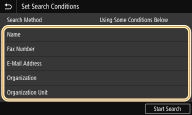
Velg betingelser for brukerinformasjonen som skal søkes.
Navn, faksnumre, e-postadresser, navn på organisasjoner og organisasjonsenhetsnavn er tilgjengelige kriterier for søk av mottakere.
4
Skriv inn søkestrengen ved bruk av talltastene og velg <Bruk (Apply)>.
Informasjon om hvordan du legger inn tekst, se Tekstskriving.
Hvis du vil angi flere søkekriterier, gjentar du trinn 3 og 4.
5
Velg <Søkemetode (Search Method)>.
6
Velg betingelser for å vise søkeresultatet.
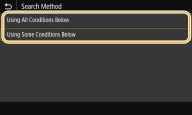
<Bruker alle betingelsene nedenfor (Using All Conditions Below)>
Søker etter og viser brukerne som oppfyller kriteriene som er angitt i trinn 3 og 4.
Søker etter og viser brukerne som oppfyller kriteriene som er angitt i trinn 3 og 4.
<Bruker noen betingelser nedenfor (Using Some Conditions Below)>
Hvis brukere som oppfyller selv ett av kriteriene som er angitt i trinn 3 og 4 finnes, vises alle de brukerne.
Hvis brukere som oppfyller selv ett av kriteriene som er angitt i trinn 3 og 4 finnes, vises alle de brukerne.
7
Velg <Start søk (Start Search)>.
Brukerne som oppfyller dine søkekriterier vises.
Hvis godkjenningsskjermbildet vises når du velger <Start søk (Start Search)>, angir du brukernavnet for maskinen og passordet som er registrert på LDAP-serveren, og trykker på <Bruk (Apply)>. Registrer LDAP-servere
8
Merk av i avkryssingsboksen for den brukeren som du vil angi som mottaker og velg <Bruk (Apply)>.
Tilbake til toppen
Dersom det vises et skjermbilde hvor mottakeren allerede er bestemt
Du kan bare sende til din egen e-postadresse. For å sende til andre mottakere, må du konfigurere godkjenningsinnstillingene for sendefunksjonen slik at e-postsending ikke er begrenset. Ta kontakt med administratoren for detaljer. LDAP-serverautentisering.
Angi mottakere fra sendingsregistreringene
Du kan også tilbakekalle tidligere brukte mottakere. Hent tidligere brukte innstillinger for sending/lagring (Hent innstillinger)
5
Angi flere mottakere, inkludert mottakere under Kopi/Blindkopi, etter behov.
Velg metoden som skal brukes til å angi mottakere i kategorien <Angi mottaker (Specify Destination)> og angi så mottakeren.
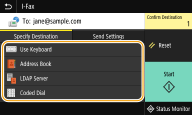
Hvis du valgte <LDAP-server (LDAP Server)> eller <Angi meg selv som mottaker (Specify Myself as Destination)>, vises mottakeren i feltet <Til (To)>.
<Cc (Cc)>- og <Bcc (Bcc)>-adresser kan bare velges ved bruk av <Adressebok (Address Book)> eller <Kortnummer (Coded Dial)>.
 For å slette mottakere
Hvis du spesifiserte flere mottakere, kan du slette mottakere etter behov.
|
1
|
Velg <Sjekk mottaker (Confirm Destination)>.
|
|
2
|
Merk av i avkrysningsboksen for den mottakeren som skal slettes og velg <Fjern fra Mott. (Remove from Dest.)>.
Hvis du velger avmerkingsboksen Gruppe, kan du vise mottakerne som er registrert i gruppen ved å velge <Detaljer (Details)>
 <Mottaker (Destination)>. <Mottaker (Destination)>. |
|
3
|
Velg <Ja (Yes)>.
|
6
Spesifiser skanneinnstillingene som nødvendig.
Hvis du vil ha mer informasjon om hver innstilling, kan du se Sende data med e-post / lagre data til en delt mappe eller FTP-server eller Tydelig skanning.
7
Skriv inn emnet, teksten og svar-til-adressen for e-posten etter behov.
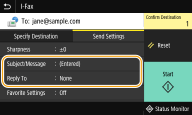
For å angi emne/melding
|
1
|
Velg <Emne/melding (Subject/Message)> i <Send innstillinger (Send Settings)>-kategorien.
|
|
2
|
Velg <Emne (Subject)>
|
|
3
|
Skriv inn emnet og velg <Bruk (Apply)>.
|
|
4
|
Velg <Melding (Message)>.
|
|
5
|
Skriv inn teksten og velg <Bruk (Apply)>.
|
|
6
|
Velg <Bruk (Apply)>.
|
For å angi svaradresse
Angi svaradressen hvis du vil at mottakeren skal få oppgitt en annen epost-adresse enn maskinens, som svaradressen. Velg svaradresse fra mottakere som er oppført i adresseboken og angi den. Hvis mottakeren ikke er registrert i adresseboken, se Registrere mottakere.
|
1
|
Velg <Svar til (Reply To)> i <Send innstillinger (Send Settings)>-kategorien.
|
|
2
|
Velg <Angi fra adressebok (Specify from Address Book)>.
|
|
3
|
Merk av i avkrysningsboksen for ønsket svaradresse og velg <Bruk (Apply)>.
Svar-til-adressene som kan angis er alltid en av e-postadressene som er registrert i adresseboken.
|
8
Velg <Start (Start)>.
Hvis skjermbildet <Sjekk mottaker (Confirm Destination)> vises, må du sjekke om mottaker er korrekt, og deretter velge <Start skanning (Start Scanning)>.
Skanning av dokumentet starter.
Hvis du vil avbryte, velg <Avbryt (Cancel)> <Ja (Yes)>. Avbryte sending av fakser
<Ja (Yes)>. Avbryte sending av fakserNår dokumenter plasseres i materen i trinn 1
Når skanningen er ferdig, sendes I-faksene.
Når dokumenter plasseres på glassplaten i trinn 1
Følg prosedyrene nedenfor når skanningen er ferdig.
|
1
|
Dersom det er flere sider av dokumenter som skal skannes, plasserer du det neste dokumentet på glassplaten, og velger <Skann neste (Scan Next)>.
Gjenta dette trinnet til du er ferdig med å skanne alle sidene.
Når det bare er én side som skal skannes, går du videre til neste trinn.
|
|
2
|
Velg <Start sending (Start Sending)>.
I-faksene er sendt.
|
Hvis <SMTP-autentisering (SMTP Authentication)>-skjermbildet vises
Skriv inn brukernavn og passord, og velg deretter <Bruk (Apply)>.
Hvis en sendefeil oppstår
Feilmeldinger sendes noen ganger til e-postadressene som er satt til maskinen. Hvis du lar alt være som det er, kan det resultere i for liten, gjenværende kapasitet, avhengig av postserveren. Det anbefales at du tømmer postboksen med jevne mellomrom.
Tømme postboksen

Når postboksen tømmes, slettes all e-post på serverens postboks. Når du angir e-postkontoen som du vanligvis bruker, må du først kontrollere om det finnes e-poster i postboksen som skal beholdes.
|
1
|
Start Fjernkontroll, og logg på i Systemstyrermodus. Starter Fjernkontroll
|
|
2
|
Klikk på [Innstillinger/lagring (Settings/Registration)] på Portal-siden. Fjernkontroll-skjerm
|
|
3
|
Velg [TX-innstillinger (TX Settings)]
[Nettverksinnstillinger – Innstillinger for e-post/I-Faks (Network Settings - E-Mail/I-Fax Settings)]. |
|
4
|
Klikk på [Slett (Clear)] i [Tøm postboks (Clear Mail Box)].
|
|
5
|
Les meldingen som vises og klikk på [OK (OK)].
E-post slettes fra postboksen.
|
|
|
|
Hvis du alltid vil sende med de samme innstillingene: Endre standardinnstillinger for funksjoner
Hvis du vil registrere en kombinasjon av innstillinger som skal brukes ved behov: Registrer ofte brukte innstillinger
Hvis du vil angi avsendernavnet for I-faks: <Registrer enhetsnavn (Register Unit Name)>
|