
<Felles (Common)>
Alle elementer knyttet til innstillingene som er felles for hver funksjon, er oppført med beskrivelser.
|
|
Stjerner (*)Innstillinger merket med "*" kan ikke importeres eller eksporteres.
|
<Papirmatingsinnstillinger (Paper Feed Settings)>
Konfigurer innstillinger for papirmating.
<Papirkilde autovalg (Paper Source Auto Selection)>
Aktiver eller deaktiver funksjonen for automatisk skuffevalg for papirkildene. Hvis automatisk skuffevalg er angitt til <På (On)> ved utskrift av dokumenter, velger maskinen automatisk en papirkilde der det riktige papirformatet er lagt inn. Når det er tomt for papir, muliggjør også denne innstillingen kontinuerlig utskrift ved å bytte fra én papirkilde til en annen der det samme papirformatet er lagt inn.
<Valg papirmatingsmetode (Switch Paper Feed Method)> 
Angi denne innstillingen når du skriver ut et dokument på papir med logoer. Hvis du vil skrive ut på papir med logoer ved vanlig bruk, må du endre hvordan papiret som er lagt inn i papirkilden, vender opp, alt etter om du skal utføre 1-sidig eller 2-sidig utskrift. Hvis du imidlertid endrer innstillingen til <Utskriftssideprioritet (Print Side Priority)>, kan du ganske enkelt legge papiret med forsiden ned både for 1-sidig og 2-sidig utskrift. For mer informasjon, se Legg i papir med trykk.
<Meny (Menu)>  <Funksjonsinnstillinger (Function Settings)> <Felles (Common)> <Papirmatingsinnstillinger (Paper Feed Settings)> <Valg papirmatingsmetode (Switch Paper Feed Method)> Velg papirkilde Velg <Hastighetsprioritet (Speed Priority)> eller <Utskriftssideprioritet (Print Side Priority)>
<Funksjonsinnstillinger (Function Settings)> <Felles (Common)> <Papirmatingsinnstillinger (Paper Feed Settings)> <Valg papirmatingsmetode (Switch Paper Feed Method)> Velg papirkilde Velg <Hastighetsprioritet (Speed Priority)> eller <Utskriftssideprioritet (Print Side Priority)> 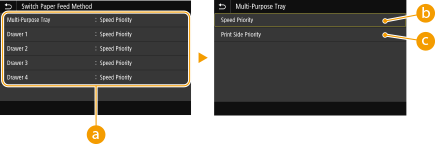
 Papirkilder
Velg papirkilden som du vil endre innstillingen for.
 <Hastighetsprioritet (Speed Priority)>
Når du bruker papir som er forhåndstrykt med en logo, må du endre hvordan det vender opp når du utfører 1-sidig og 2-sidig utskrift.

Vi anbefaler at du velger <Hastighetsprioritet (Speed Priority)> hvis det ikke har betydning hvilken side det skal skrives ut på.
 <Utskriftssideprioritet (Print Side Priority)>
Hvis du vil skrive ut på en bestemt side av papiret, trenger du ikke snu papiret i papirkilden, uansett om 1-sidig eller 2-sidig utskrift er valgt.
Hvis <Utskriftssideprioritet (Print Side Priority)> er angitt for en papirkilde der papir du ikke kan bruke for 2-sidig utskrift, er lagt inn (Tilgjengelig papir), brukes <Hastighetsprioritet (Speed Priority)> for papirkilden i stedet. I slike tilfeller må du legge inn papiret på samme måte som når <Hastighetsprioritet (Speed Priority)> er valgt (Legg i papir med trykk).
1-sidig utskrift kan gå tregere når <Utskriftssideprioritet (Print Side Priority)> er valgt.
<Skanneinnstillinger (Scan Settings)>
Konfigurer innstillinger for skanning.
<LTRR/STMT-originalvalg (LTRR/STMT Original Selection)>
Du kan tvinge tilordning av måten maskinen håndterer LTRR- og STMT-originaler som er plassert på glassplaten.
<Meny (Menu)> <Funksjonsinnstillinger (Function Settings)> <Felles (Common)> <Skanneinnstillinger (Scan Settings)> <LTRR/STMT-originalvalg (LTRR/STMT Original Selection)> Velg <Velg manuelt (Select Manually)>, <Bruk LTRR-format (Use LTRR Format)> eller <Bruk STMT-format (Use STMT Format)>
<Funksjonsinnstillinger (Function Settings)> <Felles (Common)> <Skanneinnstillinger (Scan Settings)> <LTRR/STMT-originalvalg (LTRR/STMT Original Selection)> Velg <Velg manuelt (Select Manually)>, <Bruk LTRR-format (Use LTRR Format)> eller <Bruk STMT-format (Use STMT Format)> 
<Velg manuelt (Select Manually)>
Når du legger LTRR- eller STMT-originaler på glassplaten, vises skjermbildet for spesifisering av størrelsen på originalen under lesing.
Når du legger LTRR- eller STMT-originaler på glassplaten, vises skjermbildet for spesifisering av størrelsen på originalen under lesing.
<Bruk LTRR-format (Use LTRR Format)>
Når du legger LTRR- eller STMT-originaler på glassplaten, leses originalen med LTRR-størrelsen under lesing.
Når du legger LTRR- eller STMT-originaler på glassplaten, leses originalen med LTRR-størrelsen under lesing.
<Bruk STMT-format (Use STMT Format)>
Når du legger LTRR- eller STMT-originaler på glassplaten, leses originalen med STMT-størrelsen under lesing.
Når du legger LTRR- eller STMT-originaler på glassplaten, leses originalen med STMT-størrelsen under lesing.
<Automatisk online (Auto Online)>
Ved skanning fra datamaskinen bruker du dette for å angi om du vil gå online automatisk for ekstern skanning (skann-standbymodus) uten å bruke betjeningspanelet.
<Meny (Menu)> <Funksjonsinnstillinger (Function Settings)> <Felles (Common)> <Skanneinnstillinger (Scan Settings)> <Automatisk online (Auto Online)> Velg <Av (Off)> eller <På (On)>
<Funksjonsinnstillinger (Function Settings)> <Felles (Common)> <Skanneinnstillinger (Scan Settings)> <Automatisk online (Auto Online)> Velg <Av (Off)> eller <På (On)> <Automatisk offline (Auto Offline)>
|
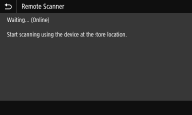
Hvis skanningen ikke er utført innen et angitt tidsrom etter at skjermbildet nedenfor vises (maskinen er stilt inn som tilkoblet for skanning), blir maskinen automatisk frakoblet. Angi hvor lang tid det skal gå før maskinen blir frakoblet.
 |
<Meny (Menu)> <Funksjonsinnstillinger (Function Settings)> <Felles (Common)> <Skanneinnstillinger (Scan Settings)> <Automatisk offline (Auto Offline)> Velg <På (On)> i <Still inn denne funksjonen (Set This Function)> Angi klokkeslett i <Still inn tid (Set Time)> <Bruk (Apply)>
<Funksjonsinnstillinger (Function Settings)> <Felles (Common)> <Skanneinnstillinger (Scan Settings)> <Automatisk offline (Auto Offline)> Velg <På (On)> i <Still inn denne funksjonen (Set This Function)> Angi klokkeslett i <Still inn tid (Set Time)> <Bruk (Apply)> <Generer fil (Generate File)>
Konfigurer innstillinger for generering av filer.
<Utskriftsfil bildeinnstillinger (Output File Image Settings)>
Angi innstillinger for gammaverdi for å konvertere skannede dokumenter til filer.
<YCbCr sending gammaverdi (YCbCr TX Gamma Value)>
Velg gammaverdien som skal brukes ved konvertering av skannede fargedokumenter til det angitte filformatet. Du kan angi samme gammaverdi som verdien for skjermen som brukes til å vise de konverterte filene. Filene vises med en lysstyrke som gjenspeiler originaldokumentene.
<Meny (Menu)> <Funksjonsinnstillinger (Function Settings)> <Felles (Common)> <Generer fil (Generate File)> <Utskriftsfil bildeinnstillinger (Output File Image Settings)> <YCbCr sending gammaverdi (YCbCr TX Gamma Value)> Velg gammaverdi
<Funksjonsinnstillinger (Function Settings)> <Felles (Common)> <Generer fil (Generate File)> <Utskriftsfil bildeinnstillinger (Output File Image Settings)> <YCbCr sending gammaverdi (YCbCr TX Gamma Value)> Velg gammaverdi For gammaverdien til en skjerm, kan du se instruksjonshåndboken som fulgte med skjermen.
<OCR-innstillinger (søkbar tekst) (OCR (Text Searchable) Settings)>
For å kjøre OCR (optisk tegngjenkjenning) på et tekstdokument for å skape en søkbar PDF-fil, må du angi om maskinen skal bestemme dokumentets tekstretning og gjenkjenner dokumentretningen.
<Meny (Menu)> <Funksjonsinnstillinger (Function Settings)> <Felles (Common)> <Generer fil (Generate File)> <OCR-innstillinger (søkbar tekst) (OCR (Text Searchable) Settings)> Velg <Av (Off)> eller <På (On)> i <Smart skanning (Smart Scan)> <Bruk (Apply)>
<Funksjonsinnstillinger (Function Settings)> <Felles (Common)> <Generer fil (Generate File)> <OCR-innstillinger (søkbar tekst) (OCR (Text Searchable) Settings)> Velg <Av (Off)> eller <På (On)> i <Smart skanning (Smart Scan)> <Bruk (Apply)> <Veiledning for faksoppsett (Fax Setup Guide)> *
Velg om du vil vise instruksjoner på skjermen for å angi innstillinger, inkludert faksnummeret og RX-modus. Konfigurere oppstartsinnstillinger for faksfunksjoner