
Printerpoorten configureren
Er kunnen afdrukfouten optreden wanneer het IP-adres van de machine is gewijzigd of wanneer er een printer is toegevoegd via de printermap van Windows. Deze fouten zijn meestal het gevolg van onjuiste printerpoortinstellingen. Zo kan er een onjuist poortnummer of type poort zijn opgegeven. In dergelijke situaties mislukt het afdrukken omdat de documentgegevens niet aankomen op de machine. U kunt dit type probleem oplossen door de printerpoortinstellingen te configureren op de computer.
|
|
|
Om de onderstaande procedure uit te voeren, moet u zich bij de computer aanmelden met een beheerdersaccount.
|
1
Open de printermap. De printermap weergeven
2
Klik met de rechtermuisknop op het pictogram van het stuurprogramma voor dit apparaat en klik op [Eigenschappen van printer (Printer properties)] of [Eigenschappen (Properties)].
3
Klik op het tabblad [Poorten (Ports)] en configureer de vereiste instellingen.
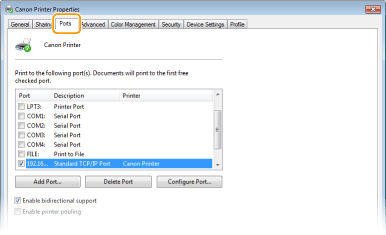
 Een poort toevoegen
Als u het IP-adres van het apparaat hebt veranderd of als u een verkeerde poort hebt geselecteerd bij het installeren van stuurprogramma's uit de Windows printermap, voeg dan een nieuwe poort toe. Er zijn twee types poorten: "MFNP Port" en "Standard TCP/IP Port". Selecteer het poorttype dat bij uw omgeving past.
|
MFNP Poort
(uitsluitend voor IPv4 omgeving)
|
Dit is een poort die automatische detectie van het IP-adres van het apparaat toestaat. Ook als het IP-adres van het apparaat is veranderd, blijft de verbinding behouden, vooropgesteld dat het apparaat en de computer zich op hetzelfde subnet bevinden. U hoeft niet iedere keer dat het IP-adres is veranderd een nieuwe poort toe te voegen. Als u het apparaat in een IPv4-omgeving gebruikt, moet u normaal gesproken dit type poort selecteren.
 U kunt een MFNP poort uitsluitend toevoegen als u het stuurprogramma van de meegeleverde DVD-ROM hebt geïnstalleerd, of als u het printer- of faxstuurprogramma van de website van Canon hebt opgehaald en geïnstalleerd.
|
|
Standaard TCP/IP Poort
|
Dit is een standaard Windows poort. Als u dit type poort gebruikt, moet u iedere keer als het IP-adres van het apparaat is veranderd een nieuwe poort toevoegen. Selecteer dit type poort als u het apparaat in een IPv6 omgeving gebruikt en u geen MFNP poort kunt toevoegen.
|
Een MFNP poort toevoegen
|
1
|
Klik op [Poort toevoegen (Add Port)].
|
|
2
|
Selecteer [Canon MFNP Port (Canon MFNP Port)] in [Beschikbare poorttypen (Available port types)] en klik op [Nieuwe poort (New Port)].
|
|
3
|
Selecteer [Automatische detecteren (Auto Detect)], selecteer het apparaat als dit is gevonden en klik op [Volgende (Next)].
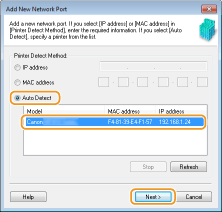  Als het apparaat niet wordt gevonden
Klik op [Vernieuwen (Refresh)]. Selecteer als het probleem aanhoudt [IP-adres (IP address)] of [MAC-adres (MAC address)], voer het IP-adres of MAC-adres van het apparaat in (Netwerkinstellingen weergeven) en klik vervolgens op [Volgende (Next)].
|
|
4
|
Klik op [Toevoegen (Add)]
 [Voltooien (Finish)]. [Voltooien (Finish)]. |
|
5
|
Klik op [Sluiten (Close)].
|
Een standaard TCP/IP poort toevoegen
|
1
|
Klik op [Poort toevoegen (Add Port)].
|
|
2
|
Selecteer [Standard TCP/IP Port (Standard TCP/IP Port)] in [Beschikbare poorttypen (Available port types)] en klik op [Nieuwe poort (New Port)].
|
|
3
|
Klik op [Volgende (Next)].
|
|
4
|
Voer het IP-adres of de DNS-naam van het apparaat in en klik op [Volgende (Next)].
De [Poortnaam (Port Name)] wordt automatisch ingevoerd. Deze kan indien nodig worden veranderd.
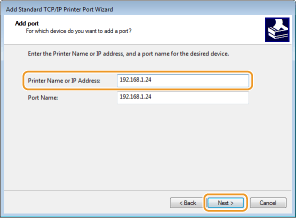 Als het volgende scherm verschijnt, volg dan de aanwijzingen op het scherm.
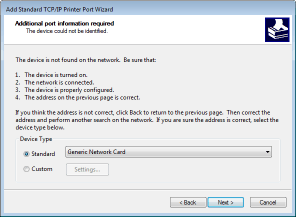 *Selecteer [Apparaattype (Device Type)] onder [Canon Network Printing Device with P9100 (Canon Network Printing Device with P9100)] wanneer u het [Standaard (Standard)] selecteert.
|
|
5
|
Klik op [Voltooien (Finish)].
|
|
6
|
Klik op [Sluiten (Close)].
|
Het type poort of het poortnummer wijzigen
Als het afdrukprotocol (LPD of RAW) aan de apparaatzijde is veranderd (Afdrukprotocollen en WSD-functies configureren) of het poortnummer is veranderd (Poortnummers wijzigen), moeten de bijbehorende instellingen op de computer ook worden geconfigureerd. Deze handeling is niet nodig voor WSD poorten.
MFNP poort
|
1
|
Klik op [Poort configureren (Configure Port)].
|
|
2
|
Selecteer onder [Protocoltype (Protocol Type)] [RAW (RAW)] of [LPR (LPR)] en wijzig het [Poortnummer (Port Number)].
|
|
3
|
Klik op [OK (OK)].
|
Standaard TCP/IP poort
|
1
|
Klik op [Poort configureren (Configure Port)].
|
|
2
|
Selecteer onder [Protocol (Protocol)] [Raw (Raw)] of [LPR (LPR)].
Wijzig het [Raw (Raw)] indien u [Poortnummer (Port Number)] hebt geselecteerd.
Voer "lp" in [LPR (LPR)] in indien u [Wachtrijnaam (Queue Name)] hebt geselecteerd.
|
|
3
|
Klik op [OK (OK)].
|
4
Klik op [Sluiten (Close)].