
Afdrukprotocollen en WSD-functies configureren
Configureer de protocollen die worden gebruikt voor het afdrukken van documenten vanaf een netwerkcomputer.
|
|
|
Voor meer informatie over de basishandelingen die moeten worden verricht wanneer u het apparaat instelt via de externe UI, raadpleegt u Menuopties instellen via de externe UI.
|
1
Start de externe UI en meld u in de systeembeheerdersmodus aan. De externe UI starten
2
Klik op [Instellingen/registratie (Settings/Registration)] op de portaalpagina. Scherm van externe UI
3
Klik op [Netwerkinstellingen (Network Settings)].
4
Configureer afdrukprotocollen.
 LPD of RAW configureren
|
1
|
Selecteer [LPD-instellingen (LPD Settings)] of [RAW-instellingen (RAW Settings)]
 [Bewerken (Edit)]. [Bewerken (Edit)]. |
|
2
|
Configureer de instellingen.
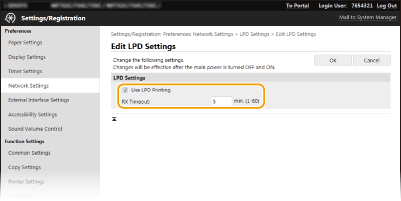 [Gebruik LPD-afdrukken (Use LPD Printing)]
Schakel dit selectievakje in om af te drukken via LPD. Als u niet afdrukt via LPD, schakelt u het selectievakje uit. [Gebruik RAW-afdrukken (Use RAW Printing)]
Schakel dit selectievakje in om af te drukken via RAW. Als u RAW niet gebruikt om af te drukken, schakelt u het selectievakje uit. [RX-time-out (RX Timeout)]
Stel een waarde in als de herstart-wachttijd voor gegevensontvangst. Als de gegevensontvangst niet binnen de ingestelde tijd wordt hervat, wordt het afdrukken geannuleerd. |
|
3
|
Klik op [OK (OK)].
|
WSD configureren
|
1
|
Selecteer [WSD-instellingen (WSD Settings)]
[Bewerken (Edit)]. |
|
2
|
Configureer de instellingen.
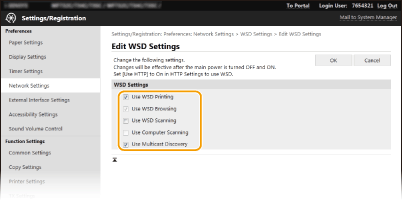 [Gebruik WSD-afdrukken (Use WSD Printing)]
Schakel dit selectievakje in om af te drukken via WSD. Als u niet afdrukt via WSD, schakelt u het selectievakje uit. [Gebruik WSD-bladeren (Use WSD Browsing)]
Schakel dit selectievakje in om via WSD informatie over het apparaat op te halen van een computer. Dit selectievakje wordt automatisch ingeschakeld wanneer u het selectievakje [Gebruik WSD-afdrukken (Use WSD Printing)] inschakelt. [Gebruik WSD-scannen (Use WSD Scanning)]
Met behulp van WSD-scannen kunt u documenten naar een computer scannen zonder dat u een scannerstuurprogramma hoeft te installeren. Schakel het selectievakje in als u documenten wilt scannen via WSD. Als u WSD niet gebruikt voor scantaken, schakelt u het selectievakje uit. [Gebruik Scannen naar computer (Use Computer Scanning)]
Schakel dit selectievakje in om te scannen met WSD via het bedieningspaneel van het apparaat. U kunt dit selectievakje alleen inschakelen als het selectievakje [Gebruik WSD-scannen (Use WSD Scanning)] ingeschakeld is. Om scans uit te voeren, selecteert u <Scannen (Scan)> in het scherm Start (Home) en geeft u als scanbestemming een computer op die via WSD is verbonden. (Scannen en op een computer opslaan). [Gebruik Multicast Discovery (Use Multicast Discovery)]
Schakel dit selectievakje in als het apparaat moet reageren op multicast-discovery-opdrachten. Als het selectievakje is uitgeschakeld, blijft de slaapstand van het apparaat actief, zelfs als er multicast-discovery-berichten worden verstuurd in het netwerk. |
|
3
|
Klik op [OK (OK)].
|
5
Start de machine opnieuw op.
Zet de machine uit, wacht minimaal 10 seconden en zet de machine weer aan.
|
|
Instellingen selecteren vanaf het bedieningspaneelDe instellingen voor LPD, RAW en WSD zijn ook bereikbaar via <Menu (Menu)> in het scherm Start (Home).
<LPD-instellingen (LPD Settings)> <RAW-instellingen (RAW Settings)> <WSD-instellingen (WSD Settings)> WSD-netwerkapparaten configurerenDe WSD-netwerkapparaten kunnen worden toegevoegd vanuit de printermap. Open de printermap (De printermap weergeven)
, klik op [Een apparaat toevoegen (Add a device)] of [Een printer toevoegen (Add a printer)] en volg de aanwijzingen op het scherm op. Raadpleeg de handleidingen voor de stuurprogramma's (Stuurprogramma's) voor meer informatie over het installeren van stuurprogramma's voor het WSD-netwerk.Het poortnummer veranderenHetzelfde poortnummer dat is gebruikt voor het apparaat en een computer moet worden gebruikt voor het afdrukprotocol.
Printerpoorten configureren Poortnummers wijzigen |