IPv4-adres instellen
 |
|
Het IPv4-adres van het apparaat kan automatisch worden toegewezen via een speciaal protocol zoals DHCP of het kan handmatig worden ingevoerd. Als u het apparaat verbindt met een bekabeld LAN, zorg er dan voor dat de connectoren van de LAN-kabel stevig in de aansluitingen zitten (Verbinding maken met een bedraad LAN). U kunt de netwerkverbinding indien nodig testen.
|
IPv4-adres instellen
1
Selecteer <Menu (Menu)> in het scherm Start (Home). Het scherm Start (Home)
2
Selecteer <Voorkeuren (Preferences)>  <Netwerk (Network)>.
<Netwerk (Network)>.Als het aanmeldingsscherm verschijnt, voert u de juiste combinatie van ID en pincode in. Aanmelden bij het apparaat
3
Selecteer <TCP/IP-instellingen (TCP/IP Settings)> <IPv4-instellingen (IPv4 Settings)> <Instellingen IP-adres (IP Address Settings)>.
<IPv4-instellingen (IPv4 Settings)> <Instellingen IP-adres (IP Address Settings)>.4
Configureer de instellingen van het IP-adres.
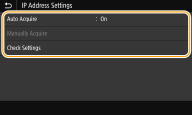
<Automatisch verkrijgen (Auto Acquire)>
Selecteer deze optie als u automatisch een IP-adres wilt toewijzen via een DHCP-protocol. Wanneer <Aan (On)> wordt weergegeven, is automatische adressering ingeschakeld.
Selecteer deze optie als u automatisch een IP-adres wilt toewijzen via een DHCP-protocol. Wanneer <Aan (On)> wordt weergegeven, is automatische adressering ingeschakeld.
<Handmatig verkrijgen (Manually Acquire)>
Selecteer deze optie om de instellingen van het IP-adres te configureren door handmatig een IP-adres in te voeren. U kunt deze optie alleen selecteren als handmatig verkrijgen is ingesteld op <Uit (Off)>.
Selecteer deze optie om de instellingen van het IP-adres te configureren door handmatig een IP-adres in te voeren. U kunt deze optie alleen selecteren als handmatig verkrijgen is ingesteld op <Uit (Off)>.
<Controleer instellingen (Check Settings)>
Selecteer deze optie om de huidige instellingen van het IP-adres weer te geven.
Selecteer deze optie om de huidige instellingen van het IP-adres weer te geven.
 Automatisch een IP-adres toewijzen
|
1
|
Selecteer <Automatisch verkrijgen (Auto Acquire)>.
|
|
2
|
Selecteer <Aan (On)> in <Automatisch verkrijgen (Auto Acquire)>.
|
|
3
|
Selecteer <DHCP (DHCP)> in <Selecteer protocol (Select Protocol)>.
 Als u niet met DHCP/BOOTP/RARP een IP-adres wilt toewijzen
Selecteer <Uit (Off)>. Als u <DHCP (DHCP)> selecteert wanneer deze diensten niet beschikbaar zijn, zal het apparaat tijd en communicatiemiddelen verspillen met het op het netwerk zoeken naar deze diensten.
|
|
4
|
Controleer of <Auto IP (Auto IP)> is ingesteld op <Aan (On)>.
Als <Uit (Off)> is geselecteerd, verandert u dit in <Aan (On)>.
|
|
5
|
Selecteer <Toepassen (Apply)>.
|
IP-adressen die worden toegewezen via DHCP vervangen het adres dat is verkregen via Auto IP.
Handmatig een IP-adres invoeren
|
1
|
Selecteer <Automatisch verkrijgen (Auto Acquire)> en selecteer <Uit (Off)>
<Toepassen (Apply)> in <Automatisch verkrijgen (Auto Acquire)>. |
|
2
|
Selecteer <Handmatig verkrijgen (Manually Acquire)>.
|
|
3
|
Voer <IP-adres (IP Address)>, <Subnetmasker (Subnet Mask)> , en <Gatewayadres (Gateway Address)> in, en selecteer <Toepassen (Apply)>.
|
5
Start de machine opnieuw op.
Zet de machine uit, wacht minimaal 10 seconden en zet de machine weer aan.
 |
Controleren of de instellingen juist zijnControleer of het scherm van de externe UI kan worden weergegeven met uw computer (De externe UI starten). Als er geen computer beschikbaar is, kunt u de verbinding controleren met behulp van het bedieningspaneel (De netwerkverbinding testen).
Als u het IP-adres hebt gewijzigd na de installatie van het printerstuurprogrammaAls de MFNP poort wordt gebruikt, wordt de verbinding gehandhaafd zolang het apparaat en de computer tot hetzelfde subnet behoren. Daarom hoeft u geen nieuwe poort toe te voegen. Als de standaard TCP/IP poort wordt gebruikt, moet u een nieuwe poort toevoegen. Printerpoorten configureren
*Als u niet weet welke poort u gebruikt., raadpleeg dan De printerpoort controleren.
|
De netwerkverbinding testen
1
Selecteer <Menu (Menu)> in het scherm Start (Home). Het scherm Start (Home)
2
Selecteer <Voorkeuren (Preferences)> <Netwerk (Network)>.
<Netwerk (Network)>.Als het aanmeldingsscherm verschijnt, voert u de juiste combinatie van ID en pincode in. Aanmelden bij het apparaat
3
Selecteer <TCP/IP-instellingen (TCP/IP Settings)> <IPv4-instellingen (IPv4 Settings)> <PING-opdracht (PING Command)>.
<IPv4-instellingen (IPv4 Settings)> <PING-opdracht (PING Command)>.4
Voer het IPv4-adres in van een ander apparaat in het netwerk en selecteer <Toepassen (Apply)>.
Als een werkende verbinding tot stand is gebracht, verschijnt het scherm <Respons ontvangen van de host. (Received response from the host.)>.