Scherm voor basisfuncties voor scannen
Als u <Scannen (Scan)> in het scherm Start (Home) selecteert, verschijnt het scherm voor Basisbewerkingen voor scannen.
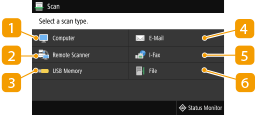
 <Computer (Computer)>
De gescande data opslaan op een computer. Scherm met basisfuncties voor computer-scannen
 <Scanner op afstand (Remote Scanner)>
Plaatst het apparaat in de online-status als originelen vanaf een computer worden gescand. Scannen via de computer (extern scannen)
 <USB-geheugen (USB Memory)>
De gescande data opslaan op een USB-geheugenapparaat. Scherm met basisfuncties voor USB-scannen
 <E-mail (E-Mail)>
Verzendt de gescande gegevens via e-mail. Scherm met basisfuncties voor E-mail of I-Faxes verzenden, en bestanden opslaan
 <I-fax (I-Fax)>
Verzendt de gescande gegevens via I-Fax. Scherm met basisfuncties voor E-mail of I-Faxes verzenden, en bestanden opslaan
 <Bestand (File)>
Slaat de gescande gegevens op in een gedeelde map of op de FTP-server. Scherm met basisfuncties voor E-mail of I-Faxes verzenden, en bestanden opslaan
Scherm met basisfuncties voor computer-scannen
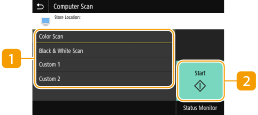
Type scan
Selecteer de scan-instelling. Scannen en op een computer opslaan
<Start (Start)>
Start het scannen met deze knop.
Scherm met basisfuncties voor USB-scannen
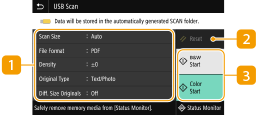
Verzendinstellingen
Het origineel wordt gescand op basis van de hier opgegeven instellingen.
<Reset (Reset)>
U kunt de standaard instellingen gezamenlijk herstellen.
<Start (Start)>
Start het scannen met deze knop. Door <Z-W (B&W)> te selecteren, start scannen in zwart/wit. Door <Kleur (Color)> te selecteren, start scannen in kleur.
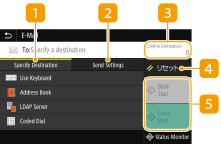
Scherm met basisfuncties voor E-mail of I-Faxes verzenden, en bestanden opslaan
|
E-mail verzenden
 |
|
I-fax verzenden
 |
|
Bestanden opslaan
 |
|
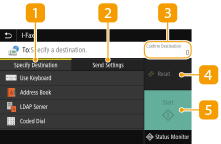
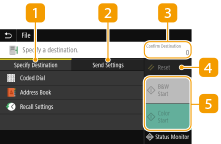
Tabblad <Bestemming opgeven (Specify Destination)>
Selecteer dit tabblad om naar een bestemming in het Adresboek of op een LDAP-server te zoeken, een kiescode in te voeren, of een bestemming op te geven met behulp van de herhaal-instellingen.
Data via e-mail verzenden of data opslaan in een gedeelde map of op een FTP-server
Data via e-mail verzenden of data opslaan in een gedeelde map of op een FTP-server
Tabblad <Verzendinstellingen (Send Settings)>
Selecteer dit tabblad om de scaninstellingen op te geven.
<Bevestig bestemming (Confirm Destination)>
U kunt de naam en het adres van de opgegeven bestemming controleren of veranderen, maar ook het aantal bestemmingen.
<Reset (Reset)>
U kunt de standaard instellingen gezamenlijk herstellen.
<Start (Start)>
Start het scannen met deze knop. Door <Z-W (B&W)> te selecteren, start scannen in zwart/wit. Door <Kleur (Color)> te selecteren, start scannen in kleur.