Eerder gebruikte zend-/opslaaninstellingen oproepen (herhaal-instellingen)
 |
|
U kunt een bestemming selecteren uit de laatst gebruikte bestemmingen. Als u een eerder gebruikte bestemming opgeeft, worden ook de laatst gebruikte scaninstellingen, zoals de densiteit, voor die bestemming geselecteerd.
|
 |
|
Als <Beperk opn. verz. vanuit log (Restrict Resending from Log)> is ingesteld op <Aan (On)>, kunt u deze functie niet gebruiken. Eerder gebruikte bestemmingen blokkeren
Als u de machine uitschakelt of <Beperk nieuwe bestemmingen (Restrict New Destinations)> instelt op <Aan (On)>, worden de eerder gebruikte bestemmingen verwijderd en is deze functie niet beschikbaar. Nieuwe bestemmingen die kunnen worden opgegeven, beperken
|
 |
|
Wanneer u een bestemming opgeeft met deze functie, worden eerder opgegeven bestemmingen verwijderd.
|
1
Plaats het origineel / de originelen. Originelen plaatsen
2
Selecteer <Scannen (Scan)> in het scherm Start (Home). Het scherm Start (Home)
Wanneer het aanmeldingsscherm verschijnt, voert u de gebruikersnaam en het wachtwoord in, en geeft u de authenticatie-server op. Inloggen op Geautoriseerd Verzenden
3
Selecteer <E-mail (E-Mail)>, <I-fax (I-Fax)>, of <Bestand (File)> in het scherm voor basisfuncties voor scannen. Scherm voor basisfuncties voor scannen
4
Selecteer <Instellingen oproepen (Recall Settings)> op het tabblad <Bestemming opgeven (Specify Destination)>.
5
Selecteer de bestemming.
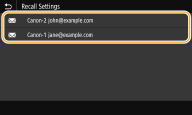
De geselecteerde bestemming en de scaninstellingen ervan worden opgegeven. U kunt voorafgaand aan het verzenden de instellingen ook wijzigen.
 Als u bestemmingen wilt wissen (e-mail/I-Fax)
Als u meerdere bestemmingen hebt opgegeven, kunt u indien nodig bestemmingen verwijderen.
|
1
|
Selecteer <Bevestig bestemming (Confirm Destination)>.
|
|
2
|
Schakel het selectievakje voor de te verwijderen bestemming in, en selecteer <Verwijder vn best. (Remove from Dest.)>.
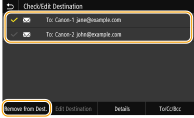  Als u het vakje bij Groep hebt geactiveerd, kunt u de bestemmingen bekijken die in de groep zijn geregistreerd, door <Details (Details)>
 <Bestemming (Destination)> te selecteren. <Bestemming (Destination)> te selecteren. |
|
3
|
Selecteer <Ja (Yes)>.
|
6
Selecteer <Start (Start)>.
Als het scherm <Bevestig bestemming (Confirm Destination)> verschijnt, controleert u of de bestemming correct is, en selecteert u vervolgens <Scannen starten (Start Scanning)>.
Het scannen van het origineel start.
Als u wilt annuleren, selecteer dan <Annuleren (Cancel)> <Ja (Yes)>. Verzenden van documenten annuleren
<Ja (Yes)>. Verzenden van documenten annulerenAls u in stap 1 originelen in de invoer plaatst
Het verzenden en opslaan start zodra het scannen is voltooid.
Wanneer u in stap 1 originelen op de glasplaat legt
Volg, wanneer het scannen is voltooid, onderstaande procedure (behalve als u JPEG als bestandsformaat hebt geselecteerd).
|
1
|
Als u extra pagina's van documenten wilt scannen, plaatst u het volgende origineel op de glasplaat en selecteert u <Volg. scannen (Scan Next)>.
Herhaal deze stap totdat alle pagina's zijn gescand.
Als er maar één pagina hoeft te worden gescand, gaat u verder met de volgende stap.
|
|
2
|
Selecteer <Verz. starten (Start Sending)>.
Het verzenden / opslaan start.
|
Als het scherm <Bestandsauthenticatie (File Authentication)> of <SMTP-authenticatie (SMTP Authentication)> verschijnt
Voer naam en wachtwoord van de gebruiker in en selecteer <Toepassen (Apply)>.