
AirPrint gebruiken
Deze functie vereist hoofdcontrollerfirmware ver.04.00 of hoger. De firmwareversie controleren
In dit gedeelte worden de instellingen beschreven die nodig zijn om AirPrint te gebruiken, evenals de te verrichten procedures bij gebruik van Apple-apparaten.
In dit gedeelte worden de instellingen beschreven die nodig zijn om AirPrint te gebruiken, evenals de te verrichten procedures bij gebruik van Apple-apparaten.
|
AirPrint-instellingen
|
|
Functies van AirPrint
|
|
Problemen oplossen
|
AirPrint-instellingen configureren
U kunt gegevens registreren die worden gebruikt voor het identificeren van de machine, zoals de naam van de machine en de installatielocatie. U kunt ook het afdrukken via AirPrint uitschakelen op de machine. U gebruikt de externe UI om deze instellingen te wijzigen.
|
|
|
Voor meer informatie over de basishandelingen die moeten worden verricht wanneer u het apparaat instelt via de externe UI, raadpleegt u Menuopties instellen via de externe UI.
|
1
Start de externe UI en meld u in de systeembeheerdersmodus aan. De externe UI starten
2
Klik op [Instellingen/registratie (Settings/Registration)] op de portaalpagina. Scherm van externe UI
Als u een mobiel apparaat gebruikt, zoals een iPad, iPhone of iPod touch, moet u "klikken" hieronder lezen als "tikken".
3
Selecteer [Netwerkinstellingen (Network Settings)]  [AirPrint-instellingen (AirPrint Settings)].
[AirPrint-instellingen (AirPrint Settings)].4
Klik op [Bewerken (Edit)].
5
Geef de vereiste instellingen op.
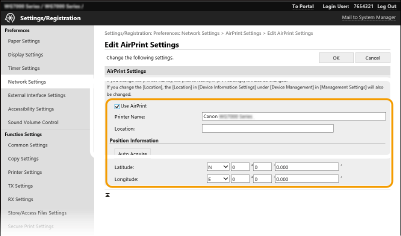
[AirPrint gebruiken (Use AirPrint)]
Schakel dit selectievakje in als u wilt afdrukken met AirPrint. Schakel het selectievakje uit als u AirPrint wilt uitschakelen.
Schakel dit selectievakje in als u wilt afdrukken met AirPrint. Schakel het selectievakje uit als u AirPrint wilt uitschakelen.
[Printernaam (Printer Name)]
Voer de naam van het apparaat in. Als er al een mDNS-naam is geregistreerd in [mDNS-instellingen (mDNS Settings)] (DNS configureren), wordt de geregistreerde naam weergegeven.
Voer de naam van het apparaat in. Als er al een mDNS-naam is geregistreerd in [mDNS-instellingen (mDNS Settings)] (DNS configureren), wordt de geregistreerde naam weergegeven.
[Locatie (Location)]
Voer de locatie van het apparaat in. Als er al een locatie is geregistreerd in [Instellingen Apparaatinformatie (Device Information Settings)] ([Apparaatbeheer (Device Management)] in [Beheerinstellingen (Management Settings)] (Instellingen/registratie (Settings/Registration))), wordt de geregistreerde naam weergegeven.
Voer de locatie van het apparaat in. Als er al een locatie is geregistreerd in [Instellingen Apparaatinformatie (Device Information Settings)] ([Apparaatbeheer (Device Management)] in [Beheerinstellingen (Management Settings)] (Instellingen/registratie (Settings/Registration))), wordt de geregistreerde naam weergegeven.
[Breedtegraad (Latitude)]
Voer de breedtegraad in van de locatie waar het apparaat is geïnstalleerd.
Voer de breedtegraad in van de locatie waar het apparaat is geïnstalleerd.
[Lengtegraad (Longitude)]
Voer de lengtegraad in van de locatie waar het apparaat is geïnstalleerd.
Voer de lengtegraad in van de locatie waar het apparaat is geïnstalleerd.
6
Klik op [OK (OK)].
 |
Als u [AirPrint gebruiken (Use AirPrint)] selecteert, wordt de ontvangstinstellingen in <Netwerk (Network)> ingesteld op <Aan (On)>.Gebruik HTTP (Use HTTP)
Instellingen IPP-afdrukken (IPP Print Settings)
IPv4 (IPv4) Gebruik mDNS (Use mDNS)
IPv6 (IPv6) Gebruik mDNS (Use mDNS)
Network Link Scan gebruiken (Use Network Link Scan)
|
|
|
|
Als u [Printernaam (Printer Name)] wijzigt, die u eerder hebt opgegeven, zult u misschien niet meer kunnen afdrukken vanaf de Mac die u tot dan voor het afdrukken hebt kunnen gebruiken. Dit verschijnsel doet zich voor omdat <mDNS-naam (mDNS Name)> (DNS configureren) van IPv4 ook automatisch wordt gewijzigd. U moet in dit geval het apparaat weer aan de Mac toevoegen.
Als u de printernaam invoert, kunt u meerdere printers die compatibel zijn met AirPrint gemakkelijker identificeren.
|
Instelling van beschikbare functies in AirPrint wijzigen
Als u ongebruikte functies in AirPrint wilt uitschakelen of als u de communicatie wilt versleutelen, configureert u de desbetreffende instelling met behulp van het bedieningspaneel.
Afdrukinstellingen en faxinstellingen wijzigen
Bij het afdrukken of het verzenden van faxberichten met AirPrint wordt gebruikgemaakt van het IPP-protocol.
|
De functie in-/uitschakelen (Aan/Uit)
U kunt opgeven of AirPrint gebruikt moet worden voor het afdrukken en voor het verzenden van faxen. De standaard fabrieksinstelling is <Aan (On)>.
<Menu (Menu)>
<Voorkeuren (Preferences)> <Netwerk (Network)> <TCP/IP-instellingen (TCP/IP Settings)> <Instellingen IPP-afdrukken (IPP Print Settings)> Stel <Gebruik IPP-afdrukken (Use IPP Printing)> in op <Uit (Off)> of <Aan (On)> <Toepassen (Apply)>  |
|
De instelling voor TLS wijzigen
U kunt opgeven of de communicatie versleuteld moet worden met TLS als u met AirPrint afdrukt of faxberichten verzendt. De standaard fabrieksinstelling is <Aan (On)>.
<Menu (Menu)>
<Voorkeuren (Preferences)> <Netwerk (Network)> <TCP/IP-instellingen (TCP/IP Settings)> <Instellingen IPP-afdrukken (IPP Print Settings)> Stel <Gebruik TLS (Use TLS)> in op <Uit (Off)> of <Aan (On)> <Toepassen (Apply)> |
De scaninstelling wijzigen
Configureer de scaninstelling met behulp van AirPrint.
|
De functie instellen op Inschakelen of Uitschakelen
U kunt de scanfunctie van AirPrint in- en uitschakelen. De standaard fabrieksinstelling is <Aan (On)>.
<Menu (Menu)>
<Voorkeuren (Preferences)> <Netwerk (Network)> <TCP/IP-instellingen (TCP/IP Settings)> <Network Link Scan-instellingen (Network Link Scan Settings)> Stel <Network Link Scan gebruiken (Use Network Link Scan)> in op <Uit (Off)> of <Aan (On)> <Toepassen (Apply)> |
|
TLS-instellingen wijzigen
U kunt opgeven of bij het scannen van gegevens met behulp van AirPrint, TLS communicatie moet worden gecodeerd. De standaard fabrieksinstelling is <Aan (On)>.
<Menu (Menu)>
<Voorkeuren (Preferences)> <Netwerk (Network)> <TCP/IP-instellingen (TCP/IP Settings)> <Network Link Scan-instellingen (Network Link Scan Settings)> Stel <Gebruik TLS (Use TLS)> in op <Uit (Off)> of <Aan (On)> <Toepassen (Apply)> |
Het scherm voor AirPrint weergeven
U kunt het scherm van AirPrint weergeven en zo niet alleen toegang krijgen tot de verschillende AirPrint-instellingen, maar ook gegevens van verbruiksartikelen bekijken, zoals papier en inkttanks. Verder kunt u instellingen van beveiligingsfuncties configureren.
1
Selecteer [Systeemvoorkeuren (System Preferences)] [Printers en scanners (Printers & Scanners)] en voeg het apparaat toe aan de door u gebruikte Mac.
[Printers en scanners (Printers & Scanners)] en voeg het apparaat toe aan de door u gebruikte Mac.Als het apparaat reeds is toegevoegd, is deze bewerking niet nodig.
2
Selecteer dit apparaat uit de lijst van printers in [Printers en scanners (Printers & Scanners)].
3
Klik op [Opties en toebehoren (Options & Supplies)].
4
Klik op [Geef webpagina van printer weer (Show Printer Webpage)].
5
Log in bij de externe UI.
Wilt u de AirPrint-instellingen wijzigen, dan moet u zich als beheerder aanmelden.
Aan AirPrint toegewijde pagina
Wanneer u zich met beheerdersrechten aanmeldt, verschijnt de pagina met AirPrint-informatie, zoals hieronder weergegeven.

 [AirPrint-instellingen (AirPrint Settings)]
Hiermee kunt u de waarden controleren die zijn ingevoerd in de AirPrint-instellingen, zoals de naam en locatie van het apparaat. U kunt op [Bewerken (Edit)] klikken om de instellingen te veranderen.
 [Andere instellingen (Other Settings)]
[Beveiligingsinstellingen voor afdrukken (Print Security Settings)]
Configureer de beveiligingsinstellingen voor afdrukken met behulp van TLS of authenticatie.
[Beveiligingsinstellingen voor scannen (Scan Security Settings)]
Configureer de beveiligingsinstellingen voor scannen met behulp van TLS.
[TLS-instellingen (TLS Settings)]
Hiermee kunt u de voor TLS gebruikte sleutel en certificaat veranderen. Sleutel en certificaat voor TLS configureren
[Instellingen sleutel en certificaat (Key and Certificate Settings)]
Hiermee kunt u een sleutel en certificaat genereren, of de afgifte van een certificaat aanvragen. Sleutel en certificaat voor TLS configureren
 [Informatie over verbruiksartikelen (Consumables Information)]
Hiermee kunt u de informatie van iedere papierbron en verbruiksartikelen van het apparaat en de toestelversie controleren.
Handelsmerken
Apple, Bonjour, iPad, iPhone, iPod touch, Mac, macOS, OS X en Safari zijn handelsmerken van Apple Inc., gedeponeerd in de VS en andere landen. AirPrint en het AirPrint-logo zijn handelsmerken van Apple Inc.