Schermata delle funzionalità di base per la scansione
Quando si seleziona <Scansione (Scan)> nella schermata Schermata principale (Home), appare la schermata delle funzionalità di base per la scansione.
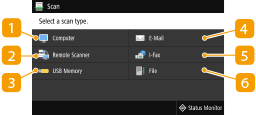
 <Computer (Computer)>
Salva i dati acquisiti su un computer. Schermata delle funzionalità di base per la scansione su computer
 <Scanner remoto (Remote Scanner)>
Imposta la macchina nello stato online quando i documenti originali vengono acquisiti da un computer. Utilizzo del computer per la scansione (Scansione remota)
 <Memoria USB (USB Memory)>
Salva i dati acquisiti su un dispositivo di memoria USB. Schermata delle funzionalità di base per la scansione su USB
 <E-mail (E-Mail)>
Invia i dati acquisiti tramite e-mail. Schermata delle funzionalità di base per l'invio di e-mail/invio di I-Fax/salvataggio di file
 <I-Fax (I-Fax)>
Invia i dati acquisiti tramite I-Fax. Schermata delle funzionalità di base per l'invio di e-mail/invio di I-Fax/salvataggio di file
 <File (File)>
Salva i dati acquisiti in una cartella condivisa o su un server FTP. Schermata delle funzionalità di base per l'invio di e-mail/invio di I-Fax/salvataggio di file
Schermata delle funzionalità di base per la scansione su computer
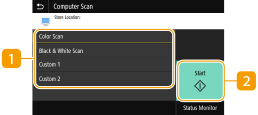
Tipo di scansione
Selezionare le impostazioni di scansione. Scansione e salvataggio su un computer
<Avvio (Start)>
Utilizzare questo pulsante per avviare la scansione.
Schermata delle funzionalità di base per la scansione su USB
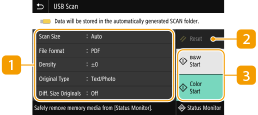
Impostazioni di invio
L'originale viene acquisito in base alle impostazioni specificate qui.
<Ripristina (Reset)>
È possibile ripristinare le impostazioni predefinite in modo collettivo.
<Avvio (Start)>
Utilizzare questo pulsante per avviare la scansione. Con la selezione di <B&N (B&W)> si avvia la scansione in bianco e nero. Con la selezione di <Colorata (Color)> si avvia la scansione a colori.
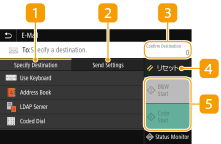
Schermata delle funzionalità di base per l'invio di e-mail/invio di I-Fax/salvataggio di file
|
Invio di e-mail
 |
|
Invio di I-Fax
 |
|
Salvataggio di file
 |
|
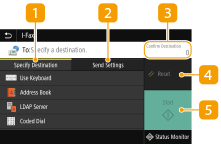
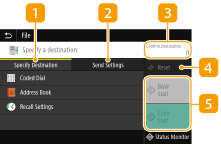
Scheda <Specifica destinaz. (Specify Destination)>
Selezionare questa scheda per cercare una destinazione nella Rubrica o un server LDAP, digitare un numero a selezione codificata o specificare una destinazione usando le impostazioni di richiamata.
Invio dati tramite e-mail/salvataggio dati in una cartella condivisa o su un server FTP
Invio dati tramite e-mail/salvataggio dati in una cartella condivisa o su un server FTP
Scheda <Invia impostazioni (Send Settings)>
Selezionare questa scheda per specificare le impostazioni di scansione.
<Conferma destinazione (Confirm Destination)>
È possibile controllare o modificare il nome e l'indirizzo della destinazione specificata, così come il numero di destinazioni.
<Ripristina (Reset)>
È possibile ripristinare le impostazioni predefinite in modo collettivo.
<Avvio (Start)>
Utilizzare questo pulsante per avviare la scansione. Con la selezione di <B&N (B&W)> si avvia la scansione in bianco e nero. Con la selezione di <Colorata (Color)> si avvia la scansione a colori.