Richiamare impostazioni usate in precedenza per invio/salvataggio (Richiamo impostazioni)
 |
|
È possibile selezionare una destinazione tra quelle già utilizzate. Quando si specifica una destinazione utilizzata in precedenza, la macchina imposta anche gli stessi parametri di scansione, come la densità, utilizzati per l'ultimo invio di documenti a tale destinazione.
|
 |
|
Quando <Restriz. ritrasmiss. da registro (Restrict Resending from Log)> è impostato su <On (On)>, non è possibile utilizzare questa funzionalità. Disabilitazione dell'utilizzo di destinazioni già utilizzate
Se si spegne la macchina o si imposta <Restrizioni nuove destinazioni (Restrict New Destinations)> su <On (On)> si eliminano le ultime destinazioni e si disattiva questa funzionalità. Restrizioni sulle nuove destinazioni che possono essere specificate
|
 |
|
Quando si specifica una destinazione con questa funzionalità, vengono eliminate eventuali destinazioni già specificate.
|
1
Posizionare l'originale o gli originali. Posizionamento degli originali
2
Selezionare <Scansione (Scan)> nella schermata Schermata principale (Home). Schermata Schermata principale (Home)
Se compare la schermata di accesso, specificare il nome utente, la password e il server di autenticazione. Accesso per l'invio autorizzato
3
Selezionare <E-mail (E-Mail)>, <I-Fax (I-Fax)> o <File (File)> nella schermata delle funzionalità di base per la scansione. Schermata delle funzionalità di base per la scansione
4
Selezionare <Richiamo impostazioni (Recall Settings)> nella scheda <Specifica destinaz. (Specify Destination)>.
5
Selezionare la destinazione.
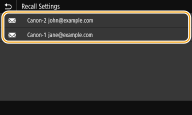
Sono specificate la destinazione selezionata e le relative impostazioni di scansione. Inoltre è possibile cambiare le impostazioni prima dell'invio.
 Per eliminare le destinazioni (e-mail/I-Fax)
Se si specificano più destinazioni, è possibile eliminare quelle che non servono.
|
1
|
Selezionare <Conferma destinazione (Confirm Destination)>.
|
|
2
|
Selezionare la casella di controllo per la destinazione da eliminare e selezionare <Rimuovi da dest. (Remove from Dest.)>.
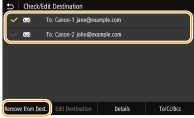  Se si seleziona la casella di controllo Gruppo, è possibile vedere le destinazioni registrate nel gruppo selezionando <Dettagli (Details)>
 <Destinazione (Destination)>. <Destinazione (Destination)>. |
|
3
|
Selezionare <Sì (Yes)>.
|
6
Selezionare <Avvio (Start)>.
Se viene visualizzata la schermata <Conferma destinazione (Confirm Destination)>, controllare se la destinazione è corretta, quindi selezionare <Avvia scansione (Start Scanning)>.
La scansione dell'originale si avvia.
Per annullare, selezionare <Annulla (Cancel)> <Sì (Yes)>. Annullamento dell'invio di documenti
<Sì (Yes)>. Annullamento dell'invio di documentiQuando si posizionano gli originali nell'alimentatore al passo 1
Al termine della scansione, si avvia il processo di invio/salvataggio.
Quando si posizionano gli originali sul vetro di lettura al passo 1
Al termine della scansione, attenersi alla procedura riportata di seguito (tranne se è stato selezionato JPEG come formato file).
|
1
|
Se vi sono ulteriori pagine del documento originale da acquisire, posizionare il documento successivo sul vetro di lettura e selezionare <Scansione succ. (Scan Next)>.
Ripetere questo passaggio fino al completamento della scansione di tutte le pagine.
Se deve essere acquisita una sola pagina, procedere al passo successivo.
|
|
2
|
Selezionare <Avvia invio (Start Sending)>.
Il processo di invio/salvataggio si avvia.
|
Se appare la schermata <Autenticazione file (File Authentication)> o <Autenticazione SMTP (SMTP Authentication)>
Digitare il nome utente e la password, quindi selezionare <Applica (Apply)>.