
Annullamento delle stampe
È possibile annullare la stampa dal computer o sul pannello operativo della macchina.
Da un computer
È possibile annullare la stampa dall'icona della stampante nella barra delle applicazioni sul desktop.
1
Fare doppio clic sull'icona della stampante.


Quando non è visualizzata l'icona della stampante
Aprire la cartella della stampante (Visualizzazione della cartella stampante), fare clic con il pulsante destro del mouse sull'icona del driver della stampante di questa macchina e fare clic su [Visualizza stampa in corso (See what's printing)] (oppure fare doppio clic sull'icona del driver della stampante per la macchina).
2
Selezionare il documento da annullare, quindi fare clic su [Documento (Document)]  [Annulla (Cancel)].
[Annulla (Cancel)].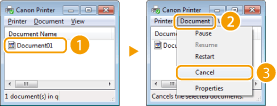
3
Fare clic su [Sì (Yes)].
La stampa del documento selezionato viene annullata.
|
|
|
Dopo l'annullamento della stampa potrebbero venire ugualmente stampate diverse pagine.
|
 |
Annullamento dalla IU remotaÈ possibile annullare la stampa dalla pagina [Stato lavoro (Job Status)] sulla IU remota: Controllo dello stato corrente dei documenti di stampa
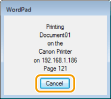
Annullamento da un'applicazioneIn alcune applicazioni, viene visualizzata una schermata come quella seguente. È possibile annullare la stampa facendo clic su [Annulla (Cancel)].
 |
Dal pannello operativo
Annullare la stampa con  o <Monitor. stato (Status Monitor)>.
o <Monitor. stato (Status Monitor)>.Premere per annullare
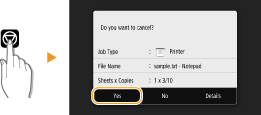
Se nella schermata viene visualizzato un elenco di documenti quando si preme
Selezionare il documento da annullare, quindi selezionare <Annulla (Cancel)> <Sì (Yes)>.
<Sì (Yes)>.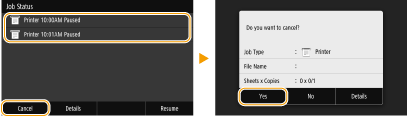
Controllare lo stato dei lavori di stampa prima dell'annullamento
<Monitor. stato (Status Monitor)> <Lavoro copia/stampa (Copy/Print Job)> Selezionare il documento nella scheda <Stato lav. copia/stampa (Copy/Print Job Status)> <Annulla (Cancel)> <Sì (Yes)>
<Lavoro copia/stampa (Copy/Print Job)> Selezionare il documento nella scheda <Stato lav. copia/stampa (Copy/Print Job Status)> <Annulla (Cancel)> <Sì (Yes)>|
|
|
Dopo l'annullamento della stampa potrebbero venire ugualmente stampate diverse pagine.
|