
Operazioni Windows di base
|
|
|
In base al computer utilizzato, il funzionamento potrebbe differire.
|
Visualizzazione della cartella stampante
Windows 7/Server 2008 R2
[Fare clic per iniziare (Start)] selezionare [Visualizza dispositivi e stampanti (View devices and printers)].
[Fare clic per iniziare (Start)]
selezionare [Visualizza dispositivi e stampanti (View devices and printers)].Windows Server 2012
Fare clic con il pulsante destro del mouse sull'angolo inferiore sinistro dello schermo selezionare [Pannello di controllo (Control Panel)] [Visualizza dispositivi e stampanti (View devices and printers)].
Fare clic con il pulsante destro del mouse sull'angolo inferiore sinistro dello schermo
selezionare [Pannello di controllo (Control Panel)] [Visualizza dispositivi e stampanti (View devices and printers)].Windows 8.1/Server 2012 R2
Fare clic con il pulsante destro del mouse su [Start (Start)] selezionare [Pannello di controllo (Control Panel)] [Visualizza dispositivi e stampanti (View devices and printers)].
Fare clic con il pulsante destro del mouse su [Start (Start)]
selezionare [Pannello di controllo (Control Panel)] [Visualizza dispositivi e stampanti (View devices and printers)].Windows 10
[ ] selezionare [Sistema Windows (Windows System)] [Panello di controllo (Control Panel)] [Hardware e suoni (Hardware and Sound)] [Dispositivi e stampanti (Devices and Printers)].
[
] selezionare [Sistema Windows (Windows System)] [Panello di controllo (Control Panel)] [Hardware e suoni (Hardware and Sound)] [Dispositivi e stampanti (Devices and Printers)].Windows Server 2008
[Inizia (Start)] selezionare [Pannello di controllo (Control Panel)] fare doppio clic su [Stampanti (Printers)].
[Inizia (Start)]
selezionare [Pannello di controllo (Control Panel)] fare doppio clic su [Stampanti (Printers)].Windows Server 2016
Fare clic con il pulsante destro del mouse su [] selezionare [Pannello di controllo (Control Panel)] [Hardware (Hardware)] [Dispositivi e stampanti (Devices and Printers)].
Fare clic con il pulsante destro del mouse su [
] selezionare [Pannello di controllo (Control Panel)] [Hardware (Hardware)] [Dispositivi e stampanti (Devices and Printers)].Abilitazione di [Individuazione rete (Network discovery)]
Abilitare [Individuazione rete (Network discovery)] per visualizzare i computer presenti sulla rete.
Windows 7/Server 2008 R2
[Fare clic per iniziare (Start)] selezionare [Pannello di controllo (Control Panel)] [Visualizza stato della rete e attività (View network status and tasks)] [Modifica impostazioni di condivisione avanzate (Change advanced sharing settings)] selezionare [Attiva individuazione rete (Turn on network discovery)] sotto [Individuazione rete (Network discovery)].
[Fare clic per iniziare (Start)]
selezionare [Pannello di controllo (Control Panel)] [Visualizza stato della rete e attività (View network status and tasks)] [Modifica impostazioni di condivisione avanzate (Change advanced sharing settings)] selezionare [Attiva individuazione rete (Turn on network discovery)] sotto [Individuazione rete (Network discovery)].Windows Server 2012
Fare clic con il pulsante destro del mouse sull'angolo inferiore sinistro dello schermo selezionare [Pannello di controllo (Control Panel)] [Visualizza attività e stato della rete (View network status and tasks)] [Modifica impostazioni di condivisione avanzate (Change advanced sharing settings)] selezionare [Attiva individuazione rete (Turn on network discovery)] sotto [Individuazione rete (Network discovery)].
Fare clic con il pulsante destro del mouse sull'angolo inferiore sinistro dello schermo
selezionare [Pannello di controllo (Control Panel)] [Visualizza attività e stato della rete (View network status and tasks)] [Modifica impostazioni di condivisione avanzate (Change advanced sharing settings)] selezionare [Attiva individuazione rete (Turn on network discovery)] sotto [Individuazione rete (Network discovery)].Windows 8.1/Server 2012 R2
Fare clic con il pulsante destro del mouse su [Start (Start)] selezionare [Pannello di controllo (Control Panel)] [Visualizza attività e stato della rete (View network status and tasks)] [Modifica impostazioni di condivisione avanzate (Change advanced sharing settings)] selezionare [Attiva individuazione rete (Turn on network discovery)] sotto [Individuazione rete (Network discovery)].
Fare clic con il pulsante destro del mouse su [Start (Start)]
selezionare [Pannello di controllo (Control Panel)] [Visualizza attività e stato della rete (View network status and tasks)] [Modifica impostazioni di condivisione avanzate (Change advanced sharing settings)] selezionare [Attiva individuazione rete (Turn on network discovery)] sotto [Individuazione rete (Network discovery)].Windows 10
[] selezionare [Sistema Windows (Windows System)] [Pannello di controllo (Control Panel)] [Visualizza attività e stato della rete (View network status and tasks)] [Modifica impostazioni di condivisione avanzate (Change advanced sharing settings)] selezionare [Attiva individuazione rete (Turn on network discovery)] sotto [Individuazione rete (Network discovery)].
[
] selezionare [Sistema Windows (Windows System)] [Pannello di controllo (Control Panel)] [Visualizza attività e stato della rete (View network status and tasks)] [Modifica impostazioni di condivisione avanzate (Change advanced sharing settings)] selezionare [Attiva individuazione rete (Turn on network discovery)] sotto [Individuazione rete (Network discovery)].Windows Server 2008
[Inizia (Start)] selezionare [Pannello di controllo (Control Panel)] fare doppio clic su [Centro connessioni di rete e condivisione (Network and Sharing Center)] selezionare [Attiva individuazione rete (Turn on network discovery)] sotto [Individuazione rete (Network discovery)].
[Inizia (Start)]
selezionare [Pannello di controllo (Control Panel)] fare doppio clic su [Centro connessioni di rete e condivisione (Network and Sharing Center)] selezionare [Attiva individuazione rete (Turn on network discovery)] sotto [Individuazione rete (Network discovery)].Windows Server 2016
Fare clic con il pulsante destro del mouse su [] selezionare [Pannello di controllo (Control Panel)] [Visualizza attività e stato della rete (View network status and tasks)] [Modifica impostazioni di condivisione avanzate (Change advanced sharing settings)] selezionare [Attiva individuazione rete (Turn on network discovery)] sotto [Individuazione rete (Network discovery)].
Fare clic con il pulsante destro del mouse su [
] selezionare [Pannello di controllo (Control Panel)] [Visualizza attività e stato della rete (View network status and tasks)] [Modifica impostazioni di condivisione avanzate (Change advanced sharing settings)] selezionare [Attiva individuazione rete (Turn on network discovery)] sotto [Individuazione rete (Network discovery)].Visualizzazione delle stampanti condivise nel server di stampa
1
Aprire Esplora risorse di Windows.
Windows 7/Server 2008
[Fare clic per iniziare (Start)] selezionare [Tutti i programmi (All Programs)] o [Programmi (Programs)] [Accessori (Accessories)] [Esplora risorse (Windows Explorer)].
[Fare clic per iniziare (Start)]
selezionare [Tutti i programmi (All Programs)] o [Programmi (Programs)] [Accessori (Accessories)] [Esplora risorse (Windows Explorer)].Windows Server 2012
Fare clic con il pulsante destro del mouse sull'angolo inferiore sinistro dello schermo selezionare [Esplora file (File Explorer)].
Fare clic con il pulsante destro del mouse sull'angolo inferiore sinistro dello schermo
selezionare [Esplora file (File Explorer)].Windows 8.1/Server 2012 R2
Fare clic con il pulsante destro del mouse su [Start (Start)] selezionare [Esplora file (File Explorer)].
selezionare [Esplora file (File Explorer)].Windows 10/Server 2016
Fare clic con il pulsante destro del mouse su [] selezionare [Esplora file (File Explorer)].
Fare clic con il pulsante destro del mouse su [
] selezionare [Esplora file (File Explorer)].2
Selezionare il server della stampante da [Rete (Network)] o [Risorse di rete (My Network Places)].
Per visualizzare i computer in rete, può essere necessario il rilevamento della rete o la ricerca dei computer in rete.
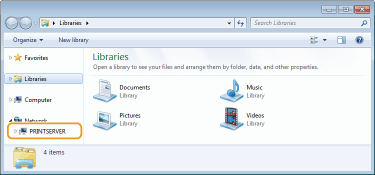
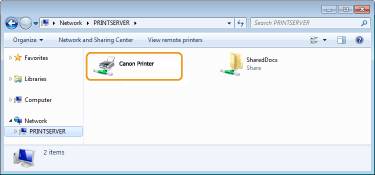
Vengono visualizzate le stampanti condivise.
Visualizzazione della schermata [Installazione programmi software/manuali (Software Programs/Manuals Setup)]
Se il computer non visualizza la schermata [Installazione programmi software/manuali (Software Programs/Manuals Setup)] dopo aver inserito il DVD-ROM fornito, seguire la procedura indicata. Il nome dell'unità DVD-ROM è indicato come "D:" in questo manuale. Il nome dell'unità può variare in base al DVD-ROM computer in uso.
Windows 7/Server 2008
[Fare clic per iniziare (Start)] inserire "D:\MInst.exe" in [Cerca programmi e file (Search programs and files)] o [Inizia ricerca (Start Search)] premere il pulsante [INVIO].
inserire "D:\MInst.exe" in [Cerca programmi e file (Search programs and files)] o [Inizia ricerca (Start Search)] premere il pulsante [INVIO].Windows Server 2012
Fare clic con il pulsante destro del mouse sull'angolo inferiore sinistro dello schermo [Esegui (Run)] Inserire "D:\MInst.exe" fare clic su [OK (OK)]
[Esegui (Run)] Inserire "D:\MInst.exe" fare clic su [OK (OK)]Windows 8.1/Server 2012 R2
Fare clic con il pulsante destro del mouse su [Start (Start)] [Esegui (Run)] Inserire "D:\MInst.exe" fare clic su [OK (OK)]
[Esegui (Run)] Inserire "D:\MInst.exe" fare clic su [OK (OK)]Windows 10
Inserire "D:\MInst.exe" nella casella di ricerca fare clic su [D:\MInst.exe] visualizzato come risultato di ricerca.
fare clic su [D:\MInst.exe] visualizzato come risultato di ricerca.Windows Server 2016
Fare clic su [] inserire "D:\MInst.exe" fare clic su [D:\MInst.exe] visualizzato come risultato di ricerca.
] inserire "D:\MInst.exe" fare clic su [D:\MInst.exe] visualizzato come risultato di ricerca.Stampa di una pagina di prova in Windows
È possibile verificare se il driver stampante è operativo stampando una pagina di prova in Windows.
1
Caricare carta di formato A4/Letter nel vassoio multifunzione. Caricamento della carta nel vassoio multiuso
2
Aprire la cartella stampante. Visualizzazione della cartella stampante
3
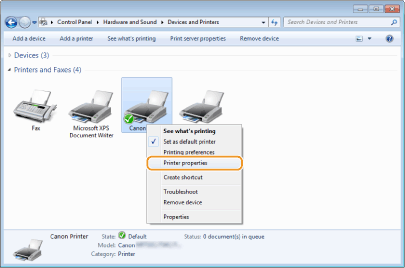
Fare clic con il pulsante destro del mouse sull'icona del driver relativo a questa macchina e fare clic su [Proprietà stampante (Printer properties)] o [Proprietà (Properties)].
4
Fare clic su [Stampa pagina di prova (Print Test Page)] nella scheda [Generale (General)].
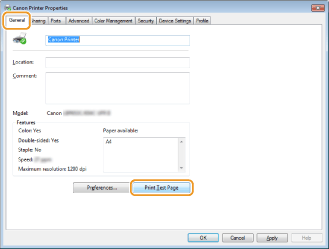
Viene stampata la pagina di prova.
Controllo dell'architettura bit
Se non si è certi della versione a 32 bit o 64 bit di Windows installata nel computer, seguire la procedura indicata.
1
Visualizzare [Pannello di controllo (Control Panel)].
Windows 7/Server 2008
[Fare clic per iniziare (Start)] selezionare [Pannello di controllo (Control Panel)].
[Fare clic per iniziare (Start)]
selezionare [Pannello di controllo (Control Panel)].Windows Server 2012
Fare clic con il pulsante destro del mouse sull'angolo inferiore sinistro dello schermo selezionare [Pannello di controllo (Control Panel)].
Fare clic con il pulsante destro del mouse sull'angolo inferiore sinistro dello schermo
selezionare [Pannello di controllo (Control Panel)].Windows 8.1/Server 2012 R2
Fare clic con il pulsante destro del mouse su [Start (Start)] selezionare [Pannello di controllo (Control Panel)].
Fare clic con il pulsante destro del mouse su [Start (Start)]
selezionare [Pannello di controllo (Control Panel)].Windows 10/Server 2016
Procedere al passo 2.
Procedere al passo 2.
2
Visualizzare [Sistema (System)].
Windows 7/Server 2008 R2/Server 2012
Fare clic su [Sistema e manutenzione (System and Maintenance)] o [Sistema e sicurezza (System and Security)] [Sistema (System)].
Fare clic su [Sistema e manutenzione (System and Maintenance)] o [Sistema e sicurezza (System and Security)]
[Sistema (System)].Windows 10/Server 2016
Fare clic su [] [Impostazioni (Settings)] [Sistema (System)] selezionare [Informazioni su (About)].
Fare clic su [
] [Impostazioni (Settings)] [Sistema (System)] selezionare [Informazioni su (About)].Windows Server 2008
Fare doppio clic su [Sistema (System)].
Fare doppio clic su [Sistema (System)].
3
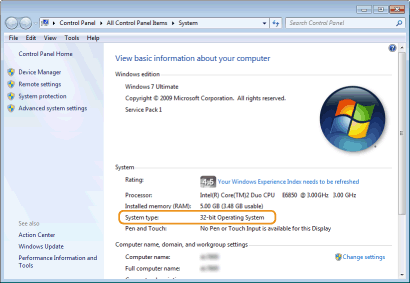
Verificare l'architettura bit.
Per le versioni a 32 bit
viene visualizzato [Sistema operativo a 32 bit (32-bit Operating System)].
viene visualizzato [Sistema operativo a 32 bit (32-bit Operating System)].
Per le versioni a 64 bit
viene visualizzato [Sistema operativo a 64 bit (64-bit Operating System)].
viene visualizzato [Sistema operativo a 64 bit (64-bit Operating System)].
Verifica del nome del computer
1
Visualizzare [Pannello di controllo (Control Panel)].
Windows 7/Server 2008
[Fare clic per iniziare (Start)] selezionare [Pannello di controllo (Control Panel)].
[Fare clic per iniziare (Start)]
selezionare [Pannello di controllo (Control Panel)].Windows Server 2012
Fare clic con il pulsante destro del mouse sull'angolo inferiore sinistro dello schermo selezionare [Pannello di controllo (Control Panel)].
Fare clic con il pulsante destro del mouse sull'angolo inferiore sinistro dello schermo
selezionare [Pannello di controllo (Control Panel)].Windows 8.1/Server 2012 R2
Fare clic con il pulsante destro del mouse su [Start (Start)] selezionare [Pannello di controllo (Control Panel)].
Fare clic con il pulsante destro del mouse su [Start (Start)]
selezionare [Pannello di controllo (Control Panel)].Windows 10
Fare clic su [] selezionare [Sistema Windows (Windows System)] [Pannello di controllo (Control Panel)].
Fare clic su [
] selezionare [Sistema Windows (Windows System)] [Pannello di controllo (Control Panel)].Windows Server 2016
Fare clic con il pulsante destro del mouse su [] selezionare [Pannello di controllo (Control Panel)].
Fare clic con il pulsante destro del mouse su [
] selezionare [Pannello di controllo (Control Panel)].2
Visualizzare [Sistema (System)].
Windows 7/10/Server 2008 R2/Server 2012/Server 2016
Fare clic su [Sistema e manutenzione (System and Maintenance)] o [Sistema e sicurezza (System and Security)] [Sistema (System)].
Fare clic su [Sistema e manutenzione (System and Maintenance)] o [Sistema e sicurezza (System and Security)]
[Sistema (System)].Windows Server 2008
Fare doppio clic su [Sistema (System)].
Fare doppio clic su [Sistema (System)].
3
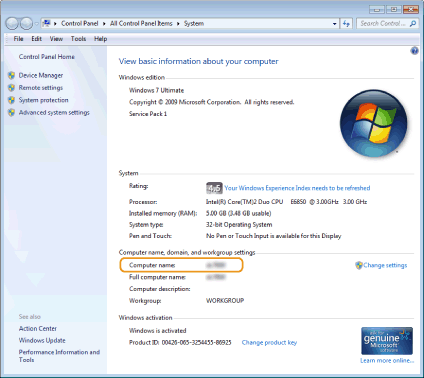
Verificare il nome del computer.
Verificare la porta della stampante
1
Aprire la cartella stampante. Visualizzazione della cartella stampante
2
Fare clic con il pulsante destro del mouse sull'icona del driver relativo a questa macchina e fare clic su [Proprietà stampante (Printer properties)] o [Proprietà (Properties)].
3
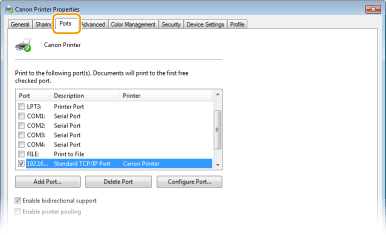
Nella scheda [Porte (Ports)], verificare che la porta sia selezionata correttamente.
 |
Se si utilizza una connessione di rete e si è modificato l'indirizzo IP della macchinaSe [Descrizione (Description)] per la porta selezionata è [Canon MFNP Port (Canon MFNP Port)], e la macchina e il computer si trovano nella stessa subnet, allora la connessione verrà mantenuta. Non è necessario aggiungere una nuova porta. Se è impostato [Standard TCP/IP Port (Standard TCP/IP Port)], è necessario aggiungere una nuova porta. Configurazione delle porte di stampa
|
Verifica della comunicazione bidirezionale
1
Aprire la cartella stampante. Visualizzazione della cartella stampante
2
Fare clic con il pulsante destro del mouse sull'icona del driver relativo a questa macchina e fare clic su [Proprietà stampante (Printer properties)] o [Proprietà (Properties)].
3
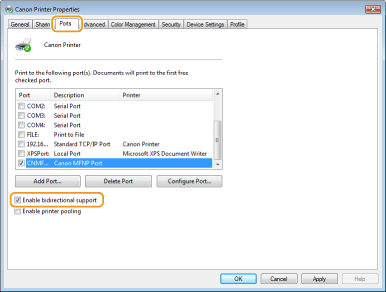
Nella scheda [Porte (Ports)], verificare che sia selezionata la casella di controllo [Attiva supporto bidirezionale (Enable bidirectional support)].
Verifica del SSID a cui è collegato il computer
Se il computer è collegato a una rete LAN wireless, fare clic su  ,
,  ,
,  o
o  nella barra delle applicazioni per visualizzare il SSID del router LAN wireless collegato.
, , o nella barra delle applicazioni per visualizzare il SSID del router LAN wireless collegato.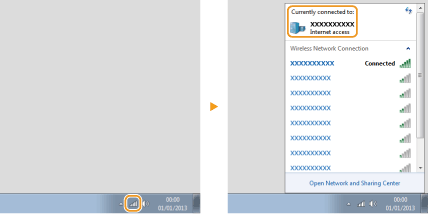
Quando si effettua la stampa o l'invio dall'app Windows Store
Windows 8/Server 2012
Aprire la barra degli accessi sul lato destro dello schermo Toccare o fare clic su [Dispositivi (Devices)] Il driver utilizzato [Stampa (Print)].
Aprire la barra degli accessi sul lato destro dello schermo
Toccare o fare clic su [Dispositivi (Devices)] Il driver utilizzato [Stampa (Print)].Windows 8.1/Server 2012 R2
Aprire la barra degli accessi sul lato destro dello schermo Toccare o fare clic su [Dispositivi (Devices)] [Stampa (Print)] Il driver utilizzato [Stampa (Print)].
Aprire la barra degli accessi sul lato destro dello schermo
Toccare o fare clic su [Dispositivi (Devices)] [Stampa (Print)] Il driver utilizzato [Stampa (Print)].Windows 10
Toccare o fare clic su [Stampa (Print)] nell'applicazione Il driver utilizzato [Stampa (Print)].
Toccare o fare clic su [Stampa (Print)] nell'applicazione
Il driver utilizzato [Stampa (Print)].|
|
|
Se si stampa un documento o si invia un fax utilizzando questo metodo, è disponibile solo un numero limitato di funzioni.
Se viene visualizzato il messaggio [La stampante richiede il tuo intervento. Passa al desktop per risolvere il problema. (The printer requires your attention. Go to the desktop to take care of it.)] andare sul desktop e seguire le operazioni richiede. Questo messaggio compare quando la macchina è impostata per visualizzare il nome utente durante la stampa di documenti, l'invio di fax e situazioni simili.
|