
Configurazione delle porte di stampa
Possono verificarsi errori di stampa quando l'indirizzo IP della macchina è stato cambiato o quando è stata aggiunta una stampante tramite la cartella stampanti di Windows. Questi errori sono causati tipicamente da impostazioni non corrette delle porte stampante. Ad esempio, possono essere stati specificati un numero o un tipo di porta non corretti. In queste situazioni, i tentativi di stampa falliscono perché i dati di documenti non possono raggiungere la macchina. Per risolvere questo problema, configurare le impostazioni delle porte stampante dal computer.
|
|
|
Per eseguire la procedura seguente, accedere al computer con account amministratore.
|
1
Aprire la cartella stampante. Visualizzazione della cartella stampante
2
Fare clic con il pulsante destro del mouse sull'icona del driver relativo a questa macchina e fare clic su [Proprietà stampante (Printer properties)] o [Proprietà (Properties)].
3
Selezionare la scheda [Porte (Ports)] e configurare le impostazioni necessarie.
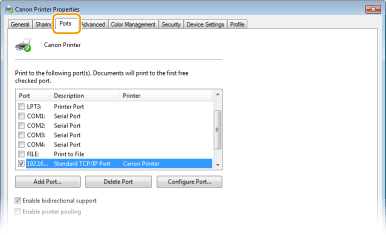
 Aggiunta di una porta
Se è stato modificato l'indirizzo IP della macchina o se è stata selezionata una porta errata durante l'installazione di un driver dalla cartella delle stampanti di Windows, aggiungere una nuova porta. Sono disponibili due tipi di porte: "Porta MFNP" e "Porta TCP/IP standard". Selezionare il tipo di porta in base all'ambiente di lavoro.
|
Porta MFNP
(solo per ambienti IPv4)
|
Questa porta consente il rilevamento automatico dell'indirizzo IP della macchina. Anche se l'indirizzo IP della macchina è cambiato, la connessione viene mantenuta, a condizione che la macchina e il computer si trovino nella stessa subnet. Non è necessario aggiungere una nuova porta ogni volta che l'indirizzo IP viene modificato. Se si utilizza la macchina in un ambiente IPv4, selezionare normalmente questo tipo di porta.
 È possibile aggiungere una porta MFNP solo quando si installa il driver dal DVD-ROM fornito o quando si scarica e installa il driver della stampante o il driver del fax dal sito web Canon.
|
|
Porta TCP/IP standard
|
Questa è una porta Windows standard. Quando si usa questo tipo di porta, è necessario aggiungere una nuova porta ogni volta che si modifica l'indirizzo IP della macchina. Selezionare questo tipo di porta quando si utilizza la macchina in un ambiente IPv6 e quando non è possibile aggiungere una porta MFNP.
|
Aggiunta di una porta MFNP
|
1
|
Fare clic su [Aggiungi porta (Add Port)].
|
|
2
|
Selezionare [Canon MFNP Port (Canon MFNP Port)] da [Tipi di porte disponibili (Available port types)] e fare clic su [Nuova porta (New Port)].
|
|
3
|
Selezionare [Rilevazione automatica (Auto Detect)] e selezionare la macchina quando viene rilevata, quindi fare clic su [Avanti (Next)].
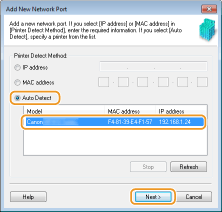  Se la macchina non viene rilevata
Fare clic su [Aggiorna (Refresh)]. Se il problema persiste, selezionare [Indirizzo IP (IP address)] o [Indirizzo MAC (MAC address)], immettere l'indirizzo IP o l'indirizzo MAC della macchina (Visualizzazione delle impostazioni di rete), quindi fare clic su [Avanti (Next)].
|
|
4
|
Fare clic su [Aggiungi (Add)]
 [Fine (Finish)]. [Fine (Finish)]. |
|
5
|
Fare clic su [Chiudi (Close)].
|
Aggiunta di una porta TCP/IP standard
|
1
|
Fare clic su [Aggiungi porta (Add Port)].
|
|
2
|
Selezionare [Standard TCP/IP Port (Standard TCP/IP Port)] da [Tipi di porte disponibili (Available port types)] e fare clic su [Nuova porta (New Port)].
|
|
3
|
Fare clic su [Avanti (Next)].
|
|
4
|
Inserire l'indirizzo IP o il nome DNS della macchina, quindi fare clic su [Avanti (Next)].
Il [Nome porta (Port Name)] viene inserito automaticamente. Se necessario, è possibile modificarlo.
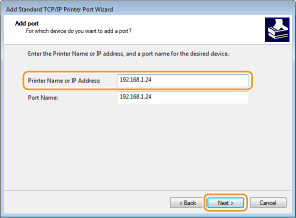 Quando appare la schermata successiva, seguire le istruzioni sullo schermo.
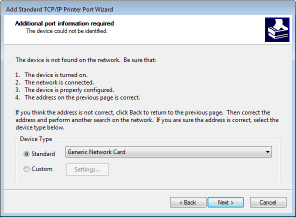 *Quando si seleziona il [Tipo dispositivo (Device Type)], selezionare [Canon Network Printing Device with P9100 (Canon Network Printing Device with P9100)] in [Standard (Standard)].
|
|
5
|
Fare clic su [Fine (Finish)].
|
|
6
|
Fare clic su [Chiudi (Close)].
|
Modifica del tipo o del numero di porta
Se è stato modificato il protocollo di stampa (LPD o RAW) sulla macchina (Configurazione dei protocolli di stampa e delle funzioni WSD) o è cambiato il numero di porta (Modifica dei numeri di porta), dovranno essere configurate anche le impostazioni corrispondenti sul computer. Questa operazione non è richiesta per le porte WSD.
Porta MFNP
|
1
|
Fare clic su [Configura porta (Configure Port)].
|
|
2
|
Sotto [Tipo di protocollo (Protocol Type)], selezionare [RAW (RAW)] o [LPR (LPR)] e modificare il [Numero porta (Port Number)].
|
|
3
|
Fare clic su [OK (OK)].
|
Porta TCP/IP standard
|
1
|
Fare clic su [Configura porta (Configure Port)].
|
|
2
|
Sotto [Protocollo (Protocol)], selezionare [Raw (Raw)] o [LPR (LPR)].
Se è stato selezionato [Raw (Raw)], modificare il [Numero porta (Port Number)].
Se è stato selezionato [LPR (LPR)], inserire "lp" in [Nome coda (Queue Name)].
|
|
3
|
Fare clic su [OK (OK)].
|
4
Fare clic su [Chiudi (Close)].