
Configurazione dei protocolli di stampa e delle funzioni WSD
Configurare i protocolli utilizzati per la stampa di documenti da un computer in rete.
|
|
|
Per maggiori informazioni sulle operazioni di base da eseguire per configurare la macchina dalla IU remota, consultare Impostazione delle opzioni di menu dalla IU remota.
|
1
Avviare la IU remota e accedere a Modo gestore sistema. Avvio della IU remota
2
Fare clic su [Impostazioni/Registrazione (Settings/Registration)] nella pagina Portale. Schermate della IU remota
3
Fare clic su [Impostazioni rete (Network Settings)].
4
Configurare i protocolli di stampa.
 Configurazione di LPD o RAW
|
1
|
Selezionare [Impostazioni LPD (LPD Settings)] o [Impostazioni RAW (RAW Settings)]
 [Modifica (Edit)]. [Modifica (Edit)]. |
|
2
|
Configurare le impostazioni in base alle esigenze.
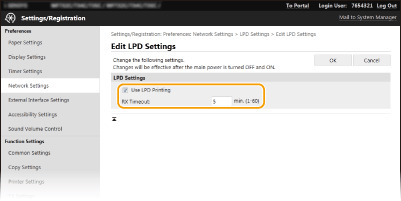 [Utilizzo stampa LPD (Use LPD Printing)]
Selezionare la casella di controllo per stampare con LPD. Quando non si utilizza la stampa LPD, deselezionare la casella di controllo. [Utilizzo stampa RAW (Use RAW Printing)]
Selezionare la casella di controllo per stampare con RAW. Quando non si utilizza la stampa RAW, deselezionare la casella di controllo. [Timeout RX (RX Timeout)]
Impostare un valore come tempo di attesa riavvio per la ricezione dei dati. Se la ricezione dei dati non riprende entro il tempo impostato, la stampa viene annullata. |
|
3
|
Fare clic su [OK (OK)].
|
Configurazione WSD
|
1
|
Selezionare [Impostazioni WSD (WSD Settings)]
[Modifica (Edit)]. |
|
2
|
Configurare le impostazioni in base alle esigenze.
 [Utilizzo stampa WSD (Use WSD Printing)]
Selezionare la casella di controllo per stampare con WSD. Quando non si utilizza la stampa WSD, deselezionare la casella di controllo. [Utilizzo esplorazione WSD (Use WSD Browsing)]
Selezionare la casella di controllo per ottenere informazioni sulla macchina da un computer tramite WSD. La casella di controllo viene selezionata automaticamente quando la casella di controllo [Utilizzo stampa WSD (Use WSD Printing)] è selezionata. [Utilizzo scansione WSD (Use WSD Scanning)]
La scansione WSD consente di acquisire documenti su computer senza installare il driver dello scanner. Selezionare la casella di controllo per acquisire i documenti tramite WSD. Quando non si utilizza la scansione WSD, deselezionare la casella di controllo. [Utilizzo scansione su computer (Use Computer Scanning)]
Selezionare la casella di controllo per utilizzare la scansione WSD controllando la macchina dal pannello operativo. Questa casella di controllo può essere selezionata solo quando la casella di controllo [Utilizzo scansione WSD (Use WSD Scanning)] è selezionata. Per eseguire la scansione, selezionare <Scansione (Scan)> nella schermata Schermata princip. (Home) e specificare un computer connesso con WSD come destinazione della scansione (Scansione e salvataggio su un computer). [Utilizzo Discovery multicast (Use Multicast Discovery)]
Selezionare la casella di controllo per impostare la macchina per la risposta a messaggi di rilevamento multicast. Quando la casella di controllo è deselezionata, la macchina rimane in modalità di riposo anche se sulla rete è presente un flusso di messaggi di rilevamento multicast. |
|
3
|
Fare clic su [OK (OK)].
|
5
Riavviare la macchina.
Spegnere la macchina, attendere almeno 10 secondi, quindi riaccenderla.
|
|
Selezione delle impostazioni dal pannello operativoÈ anche possibile accedere alle impostazioni LPD, RAW e WSD da <Menu (Menu)> nella schermata Schermata princip. (Home).
<Impostazioni LPD (LPD Settings)> <Impostazioni RAW (RAW Settings)> <Impostazioni WSD (WSD Settings)> Impostazione dei dispositivi di rete WSDI dispositivi di rete WSD possono essere aggiunti dalla cartella delle stampanti. Aprire la cartella delle stampanti (Visualizzazione della cartella stampante)
fare clic su [Aggiungi dispositivo (Add a device)] o [Aggiungi stampante (Add a printer)] e seguire le istruzioni visualizzate. Per ulteriori informazioni su come installare il driver per la rete WSD, consultare i manuali per i driver (Driver).Per modificare il numero della portaLo stesso numero di porta usato per macchina e computer deve essere usato per il protocollo di stampa.
Configurazione delle porte di stampa Modifica dei numeri di porta |