
Stampa da computer
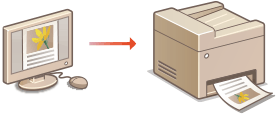
È possibile stampare un documento creato con un'applicazione sul computer tramite il driver della stampante che consente di effettuare utili impostazioni, come Ingrandimento/Riduzione e Stampa su 2 lati, per stampare i documenti in modi diversi. Prima di utilizzare questa funzione, occorre completare alcune procedure, come l'installazione del driver della stampante sul computer. Per ulteriori informazioni, consultare il manuale per il driver (Driver).
.
.
Informazioni sulla guida del driver stampante
Facendo clic su [? (Help)] nella schermata del driver stampante viene visualizzata la schermata della Guida, in cui è possibile visualizzare descrizioni non presenti nella Manuale online.
Per utilizzare gli elementi opzionali
Se il cassette feeding unit opzionale è inserito nella macchina, potrebbero essere richieste le seguenti impostazioni del driver della stampante.
|
|
|
Per eseguire la procedura seguente, accedere al computer con account amministratore.
|
Aprire la cartella stampante (Visualizzazione della cartella stampante)  Fare clic con il pulsante destro del mouse sull'icona di questa macchina [Preferenze (Preferences)] o [Proprietà (Properties)] [Impostazioni periferica (Device Settings)] scheda [Alimentazione carta (Paper Source)] [Cassetto opzionale (Optional Drawer/Cassette)] [Unità di alimentazione cassetto 2] [OK (OK)]
Fare clic con il pulsante destro del mouse sull'icona di questa macchina [Preferenze (Preferences)] o [Proprietà (Properties)] [Impostazioni periferica (Device Settings)] scheda [Alimentazione carta (Paper Source)] [Cassetto opzionale (Optional Drawer/Cassette)] [Unità di alimentazione cassetto 2] [OK (OK)]Operazioni di stampa di base
In questa sezione viene descritto come stampare un documento sul computer tramite il driver stampante.
 Impostazioni carta sulla macchina
|
|
Normalmente, è necessario specificare il formato e il tipo di carta caricata in ciascuna origine carta prima di procedere con la stampa.
|
1
Aprire un documento in un'applicazione e visualizzare la finestra di dialogo di stampa.
2
Selezionare il driver della stampante della macchina e fare clic su [Preferenze (Preferences)] o [Proprietà (Properties)].
3
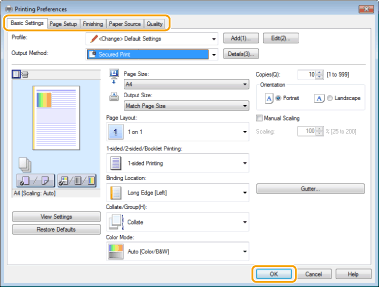
Specificare le impostazioni di stampa necessarie e fare clic su [OK (OK)].
Cambiare scheda in base alle impostazioni.
4
Fare clic su [Stampa (Print)] o [OK (OK)].
La stampa si avvia.
Se si desidera annullare la stampa, consultare Annullamento delle stampe.