Az IPv4-cím beállítása
 |
|
A készülék IPv4-címe kiosztható dinamikus IP-címzési protokoll – például DHCP protokoll – használatával automatikusan, vagy kézzel is megadható. Ha a készüléket vezetékes helyi hálózathoz csatlakoztatja, akkor győződjön meg róla, hogy a LAN-kábel megfelelően csatlakozik-e az aljzatokhoz (Csatlakozás vezetékes helyi hálózathoz). Szükség esetén tesztelheti a hálózati kapcsolatot.
|
Az IPv4-cím beállítása
1
Válassza ki a <Menü (Menu)> elemet a Főképernyő (Home) képernyőn. Főképernyő (Home) képernyő
2
Válassza a <Beállítások (Preferences)>  <Hálózat (Network)> lehetőséget.
<Hálózat (Network)> lehetőséget.Ha megjelenik a bejelentkezési képernyő, adja meg a helyes azonosítót és PIN-kódot. Bejelentkezés a készülékre
3
Válassza a <TCP/IP-beállítások (TCP/IP Settings)> <IPv4-beállítások (IPv4 Settings)> <IP-cím beállításai (IP Address Settings)> lehetőséget.
<IPv4-beállítások (IPv4 Settings)> <IP-cím beállításai (IP Address Settings)> lehetőséget.4
Konfigurálja az IP-cím beállításait.
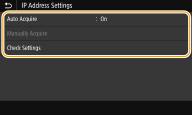
<Automatikus megszerzés (Auto Acquire)>
Válassza ezt a lehetőséget, ha automatikusan szeretne hozzárendelni egy IP-címet a készülékhez DHCP-n keresztül. Ha megjelenik a <Be (On)> üzenet, akkor az automatikus címzés engedélyezve van.
Válassza ezt a lehetőséget, ha automatikusan szeretne hozzárendelni egy IP-címet a készülékhez DHCP-n keresztül. Ha megjelenik a <Be (On)> üzenet, akkor az automatikus címzés engedélyezve van.
<Kézi megszerzés (Manually Acquire)>
Akkor válassza, ha az IP-cím beállításait az IP-cím kézi megadásával szeretné konfigurálni. Ez a lehetőség csak akkor választható, ha az automatikus rögzítés értéke <Ki (Off)>.
Akkor válassza, ha az IP-cím beállításait az IP-cím kézi megadásával szeretné konfigurálni. Ez a lehetőség csak akkor választható, ha az automatikus rögzítés értéke <Ki (Off)>.
<Beállítások ellenőrzése (Check Settings)>
Akkor válassza, ha meg szeretné tekinteni az aktuális IP-cím beállításait.
Akkor válassza, ha meg szeretné tekinteni az aktuális IP-cím beállításait.
 IP-cím automatikus hozzárendelése
|
1
|
Válassza a <Automatikus megszerzés (Auto Acquire)> lehetőséget.
|
|
2
|
Válassza a <Be (On)> lehetőséget az <Automatikus megszerzés (Auto Acquire)> pontban.
|
|
3
|
Válassza a <DHCP (DHCP)> lehetőséget az <Protokollkiválasztás (Select Protocol)> pontban.
 Ha nem DHCP/BOOTP/RARP protokollal kívánja kiosztani az IP-címeket
Válassza a <Ki (Off)> lehetőséget. Ha a <DHCP (DHCP)> lehetőséget választja, de a megfelelő szolgáltatás nem érhető el, akkor a készülék fölöslegesen fordít időt és kommunikációs erőforrásokat az adott szolgáltatás hálózaton történő keresésére.
|
|
4
|
Ellenőrizze, hogy az <Automatikus IP-cím (Auto IP)> beállítás értéke <Be (On)>.
Ha a <Ki (Off)> érték van kiválasztva, akkor állítsa <Be (On)> értékre.
|
|
5
|
Válassza a <Alkalmaz (Apply)> lehetőséget.
|
A DHCP protokollal kiosztott IP-címek felülírják az Auto IP funkcióval kapott címet.
IP-cím kézi bevitele
|
1
|
Válassza az <Automatikus megszerzés (Auto Acquire)>, majd a <Ki (Off)>
<Alkalmaz (Apply)> lehetőséget az <Automatikus megszerzés (Auto Acquire)> pontnál. |
|
2
|
Válassza a <Kézi megszerzés (Manually Acquire)> lehetőséget.
|
|
3
|
Adja meg az <IP-cím (IP Address)>, <Alhálózati maszk (Subnet Mask)>, majd <Átjáró címe (Gateway Address)> lehetőséget, és válassza az <Alkalmaz (Apply)> beállítást.
|
5
Indítsa újra a készüléket.
Kapcsolja ki a készüléket, várjon legalább 10 másodpercet, majd kapcsolja be.
 |
A beállítások helyességének ellenőrzéseGyőződjön meg róla, hogy a számítógépen megjeleníthető-e a Távoli felhasználói felület (A Távoli felhasználói felület elindítása). Ha nincs elérhető számítógép, akkor a kapcsolat a kezelőpanel használatával ellenőrizhető (A hálózat kapcsolat tesztelése).
Ha a nyomtató-illesztőprogram telepítése után megváltoztatta az IP-címetAmikor az MFNP port van használatban, a kapcsolat mindaddig fennmarad, amíg a készülék és a számítógép ugyanahhoz az alhálózathoz tartozik; emiatt nem kell megadnia új portot. A normál TCP/IP-port használata esetén új portot kell hozzáadnia. Nyomtatóportok konfigurálása
*Ha nem tudja, hogy melyik port van használatban, lásd: A nyomtatóport ellenőrzése.
|
A hálózat kapcsolat tesztelése
1
Válassza ki a <Menü (Menu)> elemet a Főképernyő (Home) képernyőn. Főképernyő (Home) képernyő
2
Válassza a <Beállítások (Preferences)> <Hálózat (Network)> lehetőséget.
<Hálózat (Network)> lehetőséget.Ha megjelenik a bejelentkezési képernyő, adja meg a helyes azonosítót és PIN-kódot. Bejelentkezés a készülékre
3
Válassza a <TCP/IP-beállítások (TCP/IP Settings)> <IPv4-beállítások (IPv4 Settings)> <PING parancs (PING Command)> lehetőséget.
<IPv4-beállítások (IPv4 Settings)> <PING parancs (PING Command)> lehetőséget.4
Adja meg a hálózatról egy másik eszköz IPv4-címét, és válassza az <Alkalmaz (Apply)> lehetőséget.
Ha megfelelő kapcsolat jött létre, megjelenik a <Válasz érkezett a gazdagéptől. (Received response from the host.)> képernyő.