
Nyomtatóportok konfigurálása
Ha a készülék IP-címe megváltozik, vagy ha a nyomtatót a Windows nyomtatómappáján keresztül vették fel, akkor nyomtatási hibák fordulhatnak elő. Ezeket a hibákat jellemzően a helytelen nyomtatóport-beállítások okozzák. Előfordulhat például, hogy helytelen portszámot vagy porttípust adnak meg. Ilyenkor a nyomtatási próbálkozások sikertelenek, mivel a dokumentumadatok nem jutnak el a készülékig. Az ilyen típusú problémákat a nyomtatóport-beállítások számítógépen történő konfigurálásával háríthatja el.
|
|
|
Az alábbi eljárás végrehajtásához rendszergazdai fiókkal kell bejelentkeznie a számítógépre.
|
1
Nyissa meg a nyomtató mappáját. A nyomtatók mappájának megjelenítése
2
Kattintson a jobb egérgombbal a készülék nyomtató-illesztőprogramjának ikonjára, és válassza a [Nyomtató tulajdonságai (Printer properties)] vagy [Tulajdonságok (Properties)] lehetőséget.
3
Kattintson a [Portok (Ports)] fülre, és konfigurálja a szükséges beállításokat.
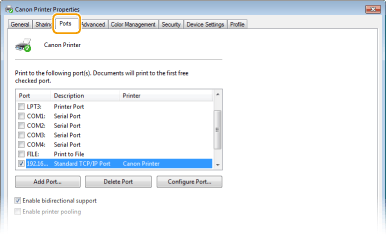
 Port hozzáadása
Ha módosította a készülék IP-címét, vagy helytelen portot választott ki, amikor az illesztőprogramokat telepítette a Windows nyomtatómappából, adjon meg egy új portot. A portoknak két típusa van: Az „MFNP port” és a „Normál TCP/IP port”. Válassza a környezetnek megfelelő porttípust.
|
MFNP-port
(csak IPv4 környezet esetén)
|
Ez egy olyan port, amely lehetővé teszi a készülék IP-címének automatikus észlelését. Még ha a készülék IP-címe később meg is változik, a kapcsolat megmarad, feltéve, hogy a készülék és a számítógép ugyanazon az alhálózaton van. Ha az IP-cím megváltozik, nem kell új portot hozzáadnia. Ha a készüléket IPv4 környezetben használja, rendszerint ezt a porttípust kell választania.
 MFNP-portot csak akkor adhat hozzá, ha az illesztőprogramot a mellékelt DVD-ROM-lemezről telepített, vagy ha az illesztőprogramot a Canon webhelyéről töltötte le és telepítette.
|
|
Szabványos TCP/IP-port
|
Ez a szabványos Windows-port. Ha ezt a porttípust használja, mindig új portot kell hozzáadnia, ha a készülék IP-címe megváltozik. Akkor válassza ezt a porttípust, ha a készüléket IPv6 környezetben használja, és nem adhat hozzá MFNP-portot.
|
MFNP-port hozzáadása
|
1
|
Kattintson a [Port hozzáadása (Add Port)] elemre.
|
|
2
|
Válassza a [Canon MFNP Port (Canon MFNP Port)] lehetőséget a [Szabad porttípusok (Available port types)] részben, majd kattintson az [Új port (New Port)] elemre.
|
|
3
|
Kattintson az [Automatikus észlelés (Auto Detect)] pontra, válassza ki a készüléket, amikor a rendszer észleli, majd kattintson a [Következő (Next)] gombra.
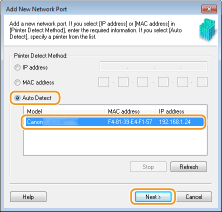  Ha a számítógép nem észleli a készüléket
Kattintson a [Frissítés (Refresh)] gombra. Ha a probléma nem szűnik meg, akkor válassza az [IP-cím (IP address)] vagy [MAC-cím (MAC address)] pontot, adja meg a készülék IP-címét vagy MAC-címét (Hálózati beállítások megtekintése), majd kattintson a [Következő (Next)] gombra.
|
|
4
|
Kattintson a [Hozzáadás (Add)]
 [Befejezés (Finish)] lehetőségre. [Befejezés (Finish)] lehetőségre. |
|
5
|
Kattintson a [Bezárás (Close)] elemre.
|
Szabványos TCP/IP-port hozzáadása
|
1
|
Kattintson a [Port hozzáadása (Add Port)] elemre.
|
|
2
|
Válassza a [Szabványos TCP/IP-port (Standard TCP/IP Port)] lehetőséget a [Szabad porttípusok (Available port types)] részben, majd kattintson az [Új port (New Port)] elemre.
|
|
3
|
Kattintson a [Következő (Next)] elemre.
|
|
4
|
Adja meg a készülék IP-címét vagy DNS-nevét, majd kattintson a [Következő (Next)] gombra.
A [Port neve (Port Name)] automatikusan kitöltődik. Szükség esetén módosíthatja.
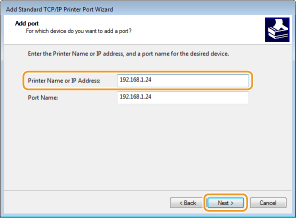 Ha megjelenik a következő képernyő, kövesse annak utasításait.
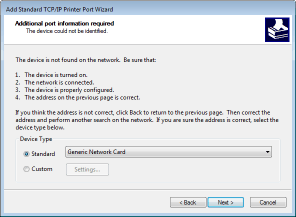 *Az [Eszköztípus (Device Type)] kiválasztásakor a [Canon Network Printing Device with P9100 (Canon Network Printing Device with P9100)] elemet jelölje meg a [Normál (Standard)] pontban.
|
|
5
|
Kattintson a [Befejezés (Finish)] elemre.
|
|
6
|
Kattintson a [Bezárás (Close)] elemre.
|
A porttípus vagy portszám módosítása
Ha a készüléken megváltozott a nyomtatási protokoll (LPD vagy RAW) (Nyomtatási protokollok és WSD-funkciók konfigurálása) vagy a portszám (Portszámok módosítása), akkor a számítógép megfelelő beállításait is konfigurálni kell. Erre a műveletre nincs szükség WSD-portok esetén.
MFNP-port
|
1
|
Kattintson a [Port konfigurálása (Configure Port)] elemre.
|
|
2
|
A [Protokolltípus (Protocol Type)] pontban válassza a [RAW (RAW)] vagy az [LPR (LPR)] lehetőséget, és változtassa meg a [Portszám (Port Number)] értékét.
|
|
3
|
Kattintson a [OK (OK)] elemre.
|
Szabványos TCP/IP-port
|
1
|
Kattintson a [Port konfigurálása (Configure Port)] elemre.
|
|
2
|
A [Protokoll (Protocol)] pontban válassza a [Raw (Raw)] vagy az [LPR (LPR)] lehetőséget.
Ha a [Raw (Raw)] lehetőséget választotta, módosítsa a [Portszám (Port Number)] értékét.
Ha az [LPR (LPR)] lehetőséget választotta, adja meg az „lp” értéket a [Várólista neve (Queue Name)] mezőben.
|
|
3
|
Kattintson a [OK (OK)] elemre.
|
4
Kattintson a [Bezárás (Close)] elemre.