
Verwenden von AirPrint
Für diese Funktion ist die Firmwareversion des Hauptcontrollers 04.00 oder höher erforderlich. Überprüfen der Firmware-Version
In diesem Abschnitt werden die für die Verwendung von AirPrint erforderlichen Einstellungen und die mithilfe von Apple Geräten durchzuführenden Schritte beschrieben.
In diesem Abschnitt werden die für die Verwendung von AirPrint erforderlichen Einstellungen und die mithilfe von Apple Geräten durchzuführenden Schritte beschrieben.
|
Einstellungen AirPrint
|
|
Funktionen von AirPrint
|
|
Fehlerbehebung
|
Konfigurieren von AirPrint-Einstellungen
Sie können Informationen, mit denen das Gerät identifiziert wird, beispielsweise den Namen des Geräts und den Aufstellort, speichern. Sie können die AirPrint-Funktion des Geräts auch deaktivieren. Ändern Sie diese Einstellungen mit Remote UI.
|
|
|
Weitere Informationen über die Grundfunktionen, die bei der Konfiguration des Geräts über die Remote UI auszuführen sind, finden Sie unter Einstellen von Menüoptionen über Remote UI.
|
1
Starten Sie Remote UI, und melden Sie sich im Modus Systemmanager an. Starten von Remote UI
2
Klicken Sie auf der Portalseite auf [Einstellungen/Registrierung (Settings/Registration)]. Remote UI-Bildschirm
Wenn Sie ein mobiles Gerät wie ein iPad, ein iPhone oder einen iPod touch verwenden, ersetzen Sie die Anweisung "klicken" in diesem Abschnitt durch "tippen".
3
Wählen Sie [Netzwerkeinstellungen (Network Settings)]  [Einstellungen AirPrint (AirPrint Settings)].
[Einstellungen AirPrint (AirPrint Settings)].4
Klicken Sie auf [Bearbeiten (Edit)].
5
Legen Sie die nötigen Einstellungen fest.
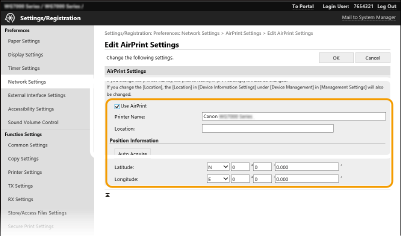
[AirPrint verwenden (Use AirPrint)]
Aktivieren Sie das Kontrollkästchen, um AirPrint zu aktivieren. Zum Deaktivieren von AirPrint deaktivieren Sie das Kontrollkästchen.
Aktivieren Sie das Kontrollkästchen, um AirPrint zu aktivieren. Zum Deaktivieren von AirPrint deaktivieren Sie das Kontrollkästchen.
[Druckername (Printer Name)]
Geben Sie den Namen des Geräts ein. Wenn ein mDNS Name unter [Einstellungen mDNS (mDNS Settings)] (Konfigurieren von DNS) bereits registriert wurde, wird der registrierte Name angezeigt.
Geben Sie den Namen des Geräts ein. Wenn ein mDNS Name unter [Einstellungen mDNS (mDNS Settings)] (Konfigurieren von DNS) bereits registriert wurde, wird der registrierte Name angezeigt.
[Ort (Location)]
Geben Sie den Standort des Geräts ein. Wenn ein Standort unter [Einstellungen Geräteinformation (Device Information Settings)] ([Geräteverwaltung (Device Management)] in [Einstellungen Verwaltung (Management Settings)] (Einstellungen/Registrierung (Settings/Registration))) bereits registriert wurde, wird der registrierte Name angezeigt.
Geben Sie den Standort des Geräts ein. Wenn ein Standort unter [Einstellungen Geräteinformation (Device Information Settings)] ([Geräteverwaltung (Device Management)] in [Einstellungen Verwaltung (Management Settings)] (Einstellungen/Registrierung (Settings/Registration))) bereits registriert wurde, wird der registrierte Name angezeigt.
[Breitengrad (Latitude)]
Geben Sie den Breitengrad des Standorts ein, an dem das Gerät installiert ist.
Geben Sie den Breitengrad des Standorts ein, an dem das Gerät installiert ist.
[Längengrad (Longitude)]
Geben Sie den Längengrad des Standorts ein, an dem das Gerät installiert ist.
Geben Sie den Längengrad des Standorts ein, an dem das Gerät installiert ist.
6
Klicken Sie auf [OK (OK)].
 |
Wenn Sie [AirPrint verwenden (Use AirPrint)] wählen, werden die folgenden Einstellungen unter <Netzwerk (Network)> auf <Ein (On)> gesetzt.HTTP verwenden (Use HTTP)
Einstellungen IPP-Druck (IPP Print Settings)
IPv4 (IPv4) mDNS verwenden (Use mDNS)
IPv6 (IPv6) mDNS verwenden (Use mDNS)
Network Link Scan verwenden (Use Network Link Scan)
|
|
|
|
Wenn Sie den in [Druckername (Printer Name)] angegebenen Druckernamen ändern, können Sie möglicherweise nicht mehr über den Mac drucken, der bisher für den Druck verwendet werden konnte. Dieses Phänomen tritt auf, da der Name in <Name mDNS (mDNS Name)> (Konfigurieren von DNS) für IPv4 ebenfalls automatisch geändert wird. In diesem Fall fügen Sie den Mac dem Gerät erneut hinzu.
Die Eingabe des Druckernamens macht es einfacher mehrere Drucker, die AirPrint unterstützen, zu identifizieren.
|
Ändern der Einstellungen von mit AirPrint verfügbaren Funktionen
Wenn Sie Funktionen deaktivieren möchten, die Sie mit AirPrint nicht verwenden werden, oder wenn Sie die Kommunikation verschlüsseln möchten, konfigurieren Sie die erforderlichen Einstellungen über das Bedienfeld.
Ändern von Druck- und Faxeinstellungen
Zum Drucken oder Faxen mit AirPrint wird das IPP-Protokoll verwendet.
|
Ein-/Ausschalten der Funktion
Sie können festlegen, ob Drucken und Faxen mit AirPrint durchgeführt werden. Die werkseitige Standardeinstellung ist <Ein (On)>.
<Menü (Menu)>
<Präferenzen (Preferences)> <Netzwerk (Network)> <Einstellungen TCP/IP (TCP/IP Settings)> <Einstellungen IPP-Druck (IPP Print Settings)> Setzen Sie <IPP-Druck verwenden (Use IPP Printing)> auf <Aus (Off)> oder <Ein (On)> <Anwenden (Apply)>  |
|
Ändern der TLS-Einstellung
Sie können festlegen, ob die Kommunikation mit TLS verschlüsselt wird, wenn Drucken oder Faxen mit AirPrint durchgeführt werden. Die werkseitige Standardeinstellung ist <Ein (On)>.
<Menü (Menu)>
<Präferenzen (Preferences)> <Netzwerk (Network)> <Einstellungen TCP/IP (TCP/IP Settings)> <Einstellungen IPP-Druck (IPP Print Settings)> Setzen Sie <TLS verwenden (Use TLS)> auf <Aus (Off)> oder <Ein (On)> <Anwenden (Apply)> |
Ändern der Scaneinstellungen
Konfigurieren Sie die Scaneinstellungen mithilfe von AirPrint.
|
Setzen Sie die Funktion auf Aktivieren oder Deaktivieren
Sie können die mit AirPrint verfügbare Scanfunktion ein- oder ausschalten. Die werkseitige Standardeinstellung ist <Ein (On)>.
<Menü (Menu)>
<Präferenzen (Preferences)> <Netzwerk (Network)> <Einstellungen TCP/IP (TCP/IP Settings)> <Network Link Scan-Einstell. (Network Link Scan Settings)> Setzen Sie <Network Link Scan verwenden (Use Network Link Scan)> auf <Aus (Off)> oder <Ein (On)> <Anwenden (Apply)> |
|
Ändern der Einstellungen TLS
Sie können festlegen, ob die TLS-Kommunikationen verschlüsselt werden sollen, wenn Sie Daten mithilfe von AirPrint scannen. Die werkseitige Standardeinstellung ist <Ein (On)>.
<Menü (Menu)>
<Präferenzen (Preferences)> <Netzwerk (Network)> <Einstellungen TCP/IP (TCP/IP Settings)> <Network Link Scan-Einstell. (Network Link Scan Settings)> Setzen Sie <TLS verwenden (Use TLS)> auf <Aus (Off)> oder <Ein (On)> <Anwenden (Apply)> |
Anzeigen des Bildschirms für AirPrint
Rufen Sie den Bildschirm für AirPrint auf, auf dem Sie nicht nur auf die AirPrint-Einstellungen zugreifen, sondern auch Informationen zu Verbrauchsmaterial wie Papier und Tintenbehälter anzeigen können. Darüber hinaus können Sie die Einstellungen der Sicherheitsfunktion konfigurieren.
1
Wählen Sie [Systemeinstellungen (System Preferences)] [Drucker & Scanner (Printers & Scanners)], fügen Sie dann das Gerät dem von Ihnen verwendeten Mac hinzu.
[Drucker & Scanner (Printers & Scanners)], fügen Sie dann das Gerät dem von Ihnen verwendeten Mac hinzu.Falls das Gerät bereits hinzugefügt wurde, ist dieser Vorgang nicht erforderlich.
2
Wählen Sie dieses Gerät aus der Liste der Drucker in [Drucker & Scanner (Printers & Scanners)] aus.
3
Klicken Sie auf [Optionen & Füllstände (Options & Supplies)].
4
Klicken Sie auf [Druckerwebsite anzeigen (Show Printer Webpage)].
5
Melden Sie sich bei Remote UI an.
Um die Einstellungen AirPrint zu ändern, müssen Sie sich als Administrator anmelden.
Spezielle Seite AirPrint
Wenn Sie sich mit den Administratorrechten anmelden, wird die spezielle AirPrint Seite angezeigt, wie unten dargestellt.
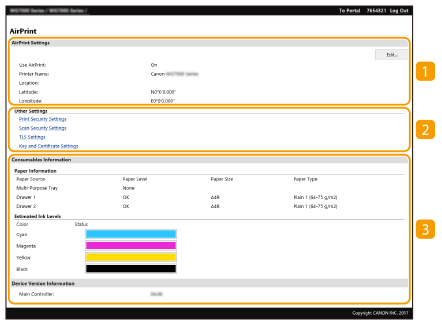
 [Einstellungen AirPrint (AirPrint Settings)]
Ermöglicht Ihnen die Überprüfung der in den AirPrint Einstellungen eingegebenen Werte, wie beispielsweise Name und Standort des Geräts. Sie können auf [Bearbeiten (Edit)] klicken, um die Einstellungen zu ändern.
 [Andere Einstellungen (Other Settings)]
[Sicherheitseinstellungen beim Drucken (Print Security Settings)]
Konfigurieren Sie die Sicherheitseinstellungen beim Drucken über TLS oder die Authentisierung.
[Sicherheitseinstellungen beim Scannen (Scan Security Settings)]
Konfigurieren Sie die Sicherheitseinstellungen beim Scannen über TLS.
[Einstellungen TLS (TLS Settings)]
Ermöglicht es Ihnen, den Schlüssel und das Zertifikat für TLS ändern. Konfigurieren des Schlüssels und des Zertifikats für TLS
[Einstellungen Schlüssel und Zertifikat (Key and Certificate Settings)]
Ermöglicht es Ihnen, einen Schlüssel und ein Zertifikat zu generieren und zu installieren oder die Ausstellung eines Zertifikats anzufordern. Konfigurieren des Schlüssels und des Zertifikats für TLS
 [Informationen Verbrauchsmaterialien (Consumables Information)]
Ermöglicht es Ihnen, die Informationen der jeweiligen Papierzufuhr sowie das Verbrauchsmaterial des Geräts und die Geräteversion zu überprüfen.
Markenzeichen
Apple, Bonjour, iPad, iPhone, iPod touch, Mac, macOS, OS X und Safari sind in den USA und anderen Ländern eingetragene Warenzeichen der Apple Inc. AirPrint und das AirPrint-Logo sind Warenzeichen der Apple Inc.