
Konfigurieren des Schlüssels und des Zertifikats für TLS
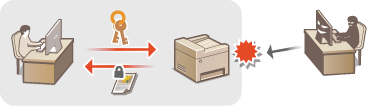
Mit TLS (Transport Layer Security) können Sie die Kommunikation zwischen dem Gerät und einem Webbrowser auf dem Computer verschlüsseln. TLS ist ein Protokoll für die Verschlüsselung der über ein Netzwerk gesendeten oder empfangenen Daten. TLS muss aktiviert sein, wenn Sie über Remote UI die Einstellungen für IPSec (Methode Pre-Shared Key (Pre-Shared Key Method)), die IEEE 802.1X-Authentisierung (TTLS/PEAP) oder SNMPv3 festlegen. Wenn Sie die verschlüsselte Kommunikation mit TLS für Remote UI verwenden möchten, müssen Sie einen "Schlüssel und ein Zertifikat" (Serverzertifikat) festlegen und die TLS-Funktion aktivieren. Generieren oder installieren Sie den Schlüssel und das Zertifikat für TLS, bevor Sie TLS aktivieren.
|
|
|
Weitere Informationen über die Grundfunktionen, die bei der Konfiguration des Geräts über die Remote UI auszuführen sind, finden Sie unter Einstellen von Menüoptionen über Remote UI.
|
Überprüfen Sie die Version der Firmware des Hauptcontrollers des Geräts. Überprüfen der Firmware-Version
Konfigurieren des Schlüssels und Zertifikats für TLS: Firmwareversion des Hauptcontrollers: Version 05.49 oder früher
1
Starten Sie Remote UI, und melden Sie sich im Modus Systemmanager an. Starten von Remote UI
2
Klicken Sie auf der Portalseite auf [Einstellungen/Registrierung (Settings/Registration)]. Remote UI-Bildschirm
3
Wählen Sie [Netzwerkeinstellungen (Network Settings)]  [Einstellungen TLS (TLS Settings)].
[Einstellungen TLS (TLS Settings)].4
Klicken Sie auf [Schlüssel und Zertifikat (Key and Certificate)].
5
Klicken Sie rechts neben dem zu verwendenden Schlüssel und Zertifikat auf [Standardschlüssel registrieren (Register Default Key)].

Anzeigen von Details zu Zertifikaten
Sie können die Details zu dem Zertifikat anzeigen oder das Zertifikat verifizieren, indem Sie unter [Schlüsselname (Key Name)] auf den entsprechenden Textlink oder auf das Zertifikatsymbol klicken.
6
Wählen Sie [Lizenz/Andere (License/Other)] [Einstellungen Remote UI (Remote UI Settings)].
[Einstellungen Remote UI (Remote UI Settings)].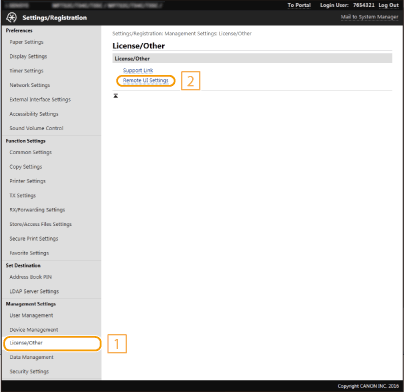
7
Klicken Sie auf [Bearbeiten (Edit)].
8
Aktivieren Sie das Kontrollkästchen [TLS verwenden (Use TLS)], und klicken Sie auf [OK (OK)].
9
Starten Sie das Gerät neu.
Schalten Sie das Gerät AUS, warten Sie mindestens 10 Sekunden, und schalten Sie es dann wieder EIN.
|
|
Verwenden des BedienfeldsSie können die Kommunikation mit TLS-Verschlüsselung auch über <Menü (Menu)> auf dem Bildschirm Startseite (Home) aktivieren oder deaktivieren. <Remote UI (Remote UI)>
Starten von Remote UI mit TLSWenn TLS aktiviert ist und Sie versuchen, Remote UI zu starten, wird möglicherweise eine Sicherheitswarnung zum Sicherheitszertifikat angezeigt. Überprüfen Sie in diesem Fall, ob die richtige URL in das Adressfeld eingegeben ist, und fahren Sie dann fort, um den Remote UI-Bildschirm aufzurufen. Starten von Remote UI
Verwenden von TLS zur Verschlüsselung von E-Mail-/I-Fax-KommunikationWenn der SMTP-Server und der POP3-Server TLS unterstützen, können Sie TLS für die Kommunikation mit diesen Servern aktivieren (Konfigurieren von Einstellungen für die E-Mail-/I-Fax-Kommunikation). Weitere Informationen zum SMTP-Server und POP3-Server erhalten Sie bei Ihrem Internetdienstanbieter oder Netzwerkadministrator.
Einschränken der TLS-VersionWählen Sie [Zulässige Versionen (Allowed Versions)] auf der Seite [Einstellungen TLS (TLS Settings)] von Remote UI, und legen Sie den oberen sowie den unteren Grenzwert fest.
|
Konfigurieren des Schlüssels und Zertifikats für TLS: Firmwareversion des Hauptcontrollers: Version 05.50 oder höher
1
Starten Sie Remote UI, und melden Sie sich im Modus Systemmanager an. Starten von Remote UI
2
Klicken Sie auf der Portalseite auf [Einstellungen/Registrierung (Settings/Registration)]. Remote UI-Bildschirm
3
Wählen Sie [Netzwerkeinstellungen (Network Settings)] [Einstellungen TLS (TLS Settings)].
[Einstellungen TLS (TLS Settings)].4
Klicken Sie auf [Schlüssel und Zertifikat (Key and Certificate)].
5
Klicken Sie rechts neben dem zu verwendenden Schlüssel und Zertifikat auf [Standardschlüssel registrieren (Register Default Key)].
Anzeigen von Details zu Zertifikaten
Sie können die Details zu dem Zertifikat anzeigen oder das Zertifikat verifizieren, indem Sie unter [Schlüsselname (Key Name)] auf den entsprechenden Textlink oder auf das Zertifikatsymbol klicken.
6
Klicken Sie auf [Bearbeiten (Edit)].
7
Konfigurieren Sie detaillierte TLS-Einstellungen.
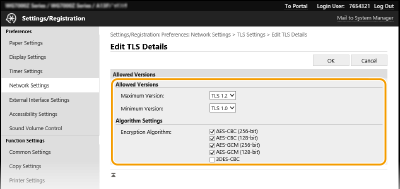
[Zulässige Versionen (Allowed Versions)]
Geben Sie [Höchste Version (Maximum Version)] und [Mindestversion (Minimum Version)] von TLS an.
Geben Sie [Höchste Version (Maximum Version)] und [Mindestversion (Minimum Version)] von TLS an.
[Algorithmuseinstellungen (Algorithm Settings)]
Aktivieren Sie das Kontrollkästchen für den für TLS zu verwendenden Verschlüsselungsalgorithmus.
Aktivieren Sie das Kontrollkästchen für den für TLS zu verwendenden Verschlüsselungsalgorithmus.
8
Klicken Sie auf [OK (OK)].
9
Wählen Sie [Lizenz/Andere (License/Other)] [Einstellungen Remote UI (Remote UI Settings)].
[Einstellungen Remote UI (Remote UI Settings)].10
Klicken Sie auf [Bearbeiten (Edit)].
11
Aktivieren Sie das Kontrollkästchen [TLS verwenden (Use TLS)], und klicken Sie auf [OK (OK)].
12
Starten Sie das Gerät neu.
Schalten Sie das Gerät AUS, warten Sie mindestens 10 Sekunden, und schalten Sie es dann wieder EIN.
|
|
Verwenden des BedienfeldsSie können die Kommunikation mit TLS-Verschlüsselung auch über <Menü (Menu)> auf dem Bildschirm Startseite (Home) aktivieren oder deaktivieren. <Remote UI (Remote UI)>
Starten von Remote UI mit TLSWenn TLS aktiviert ist und Sie versuchen, Remote UI zu starten, wird möglicherweise eine Sicherheitswarnung zum Sicherheitszertifikat angezeigt. Überprüfen Sie in diesem Fall, ob die richtige URL in das Adressfeld eingegeben ist, und fahren Sie dann fort, um den Remote UI-Bildschirm aufzurufen. Starten von Remote UI
Verwenden von TLS zur Verschlüsselung von E-Mail-/I-Fax-KommunikationWenn der SMTP-Server und der POP3-Server TLS unterstützen, können Sie TLS für die Kommunikation mit diesen Servern aktivieren (Konfigurieren von Einstellungen für die E-Mail-/I-Fax-Kommunikation). Weitere Informationen zum SMTP-Server und POP3-Server erhalten Sie bei Ihrem Internetdienstanbieter oder Netzwerkadministrator.
|