
Generieren einer Schlüssel- und Zertifikats-Signieranforderung (CSR)
Da die am Gerät generierten Zertifikate über keine CA-Signatur verfügen, kann je nach den Geräten, mit denen es kommuniziert, ein Kommunikationsfehler auftreten. Damit die Zertifizierungsstelle das Zertifikat mit der CA-Signatur ausstellen kann, müssen Sie Daten von CSR (Zertifikats-Signieranforderung) anfordern, die der Administrator über Remote UI generieren kann. Sobald das Zertifikat ausgestellt ist, registrieren Sie es in dem über CSR generierten Schlüssel.
|
|
|
Weitere Informationen über die Grundfunktionen, die bei der Konfiguration des Geräts über die Remote UI auszuführen sind, finden Sie unter Einstellen von Menüoptionen über Remote UI.
|
Generieren eines Schlüssels und CSR
1
Starten Sie Remote UI, und melden Sie sich im Modus Systemmanager an. Starten von Remote UI
2
Klicken Sie auf der Portalseite auf [Einstellungen/Registrierung (Settings/Registration)]. Remote UI-Bildschirm
3
Wählen Sie [Geräteverwaltung (Device Management)]  [Einstellungen Schlüssel und Zertifikat (Key and Certificate Settings)].
[Einstellungen Schlüssel und Zertifikat (Key and Certificate Settings)].4
Klicken Sie auf [Schlüssel generieren (Generate Key)].

Löschen eines registrierten Schlüssels und Zertifikats
Klicken Sie rechts neben dem zu löschenden Schlüssel und Zertifikat auf [Löschen (Delete)] klicken Sie auf [OK (OK)].
klicken Sie auf [OK (OK)].Ein Schlüssel und Zertifikat kann nicht gelöscht werden, wenn es gerade verwendet wird, wenn also beispielsweise "[TLS] ([TLS])" oder "[IEEE 802.1X] ([IEEE 802.1X])" unter [Verwendung Schlüssel (Key Usage)] angezeigt wird. Deaktivieren Sie in diesem Fall die Funktion, oder ersetzen Sie den Schlüssel und das Zertifikat, bevor Sie es löschen.
5
Wählen Sie [Schlüssel und Zertifikat-Signieranforderung (CSR) (Key and Certificate Signing Request (CSR))] und klicken Sie auf [OK (OK)].
6
Legen Sie die Einstellungen für den Schlüssel und CSR fest.
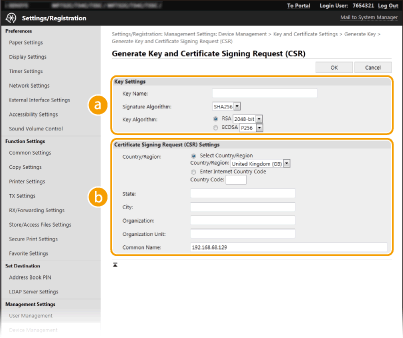
 [Einstellungen Schlüssel (Key Settings)]
[Schlüsselname (Key Name)]
Geben Sie alphanumerische Zeichen als Namen für den Schlüssel ein. Geben Sie einen Namen ein, den Sie später in einer Liste leicht wiederfinden können.
Geben Sie alphanumerische Zeichen als Namen für den Schlüssel ein. Geben Sie einen Namen ein, den Sie später in einer Liste leicht wiederfinden können.
[Signaturalgorithmus (Signature Algorithm)]
Wählen Sie den Signaturalgorithmus aus der Dropdown-Liste aus.
Wählen Sie den Signaturalgorithmus aus der Dropdown-Liste aus.
[Schlüsselalgorithmus (Key Algorithm)]
Wählen Sie den Schlüsselgenerierungsalgorithmus unter [RSA (RSA)] oder [ECDSA (ECDSA)], wählen Sie dann die Schlüsselstärke aus der Dropdown-Liste aus. In jedem Fall, je höher die Zahl der Schlüsselstärke ist, desto langsamer ist die Kommunikation. Dafür ist aber die Sicherheit strenger.
Wählen Sie den Schlüsselgenerierungsalgorithmus unter [RSA (RSA)] oder [ECDSA (ECDSA)], wählen Sie dann die Schlüsselstärke aus der Dropdown-Liste aus. In jedem Fall, je höher die Zahl der Schlüsselstärke ist, desto langsamer ist die Kommunikation. Dafür ist aber die Sicherheit strenger.
|
|
|
Wenn [SHA384 (SHA384)] oder [SHA512 (SHA512)] in [Signaturalgorithmus (Signature Algorithm)] ausgewählt ist, kann [512-Bit (512-bit)] nicht als die Schlüsselstärke ausgewählt werden, wenn [RSA (RSA)] in [Schlüsselalgorithmus (Key Algorithm)] ausgewählt ist.
|
 [Einstellungen Zertifikat-Signieranforderung (CSR) (Certificate Signing Request (CSR) Settings)]
[Land/Region (Country/Region)]
Klicken Sie auf das Optionsfeld [Land/Region wählen (Select Country/Region)], um das Land bzw. die Region aus der Dropdown-Liste auszuwählen. Sie können auch auf das Optionsfeld [Internet-Ländercode eingeben (Enter Internet Country Code)] klicken und einen Ländercode wie "DE" für Deutschland eingeben.
Klicken Sie auf das Optionsfeld [Land/Region wählen (Select Country/Region)], um das Land bzw. die Region aus der Dropdown-Liste auszuwählen. Sie können auch auf das Optionsfeld [Internet-Ländercode eingeben (Enter Internet Country Code)] klicken und einen Ländercode wie "DE" für Deutschland eingeben.
[Staat (State)]/[Stadt (City)]
Geben Sie bei Bedarf alphanumerische Zeichen für den Standort ein.
Geben Sie bei Bedarf alphanumerische Zeichen für den Standort ein.
[Organisation (Organization)]/[Organisationseinheit (Organization Unit)]
Geben Sie bei Bedarf alphanumerische Zeichen für den Organisationsnamen ein.
Geben Sie bei Bedarf alphanumerische Zeichen für den Organisationsnamen ein.
[Allgemeiner Name (Common Name)]
Geben Sie alphanumerische Zeichen für den allgemeinen Namen des Zertifikats ein. Der allgemeine Name wird auch als "Common Name" oder "CN" bezeichnet.
Geben Sie alphanumerische Zeichen für den allgemeinen Namen des Zertifikats ein. Der allgemeine Name wird auch als "Common Name" oder "CN" bezeichnet.
7
Klicken Sie auf [OK (OK)].
Das Generieren eines Schlüssels und CSR kann einige Zeit in Anspruch nehmen.
8
Klicken Sie auf [In Datei speichern (Store in File)].
Ein Dialogfeld zum Speichern der Datei wird angezeigt. Wählen Sie aus, wo die Datei gespeichert werden soll, und klicken Sie auf [Speichern (Save)].
Die CSR-Datei wird auf dem Computer gespeichert.
9
Hängen Sie die gespeicherte Datei an, und übergeben Sie die Anforderung an die Zertifizierungsstelle.
Registrieren eines Zertifikats an einem Schlüssel
Sie können den mit CSR generierten Schlüssel nicht verwenden, bis das von der Zertifizierungsstelle ausgestellte Zertifikat im Schlüssel registriert ist. Sobald die Zertifizierungsstelle das Zertifikat ausgestellt hat, registrieren Sie es gemäß den nachfolgenden Schritten.
1
Starten Sie Remote UI, und melden Sie sich im Modus Systemmanager an. Starten von Remote UI
2
Klicken Sie auf der Portalseite auf [Einstellungen/Registrierung (Settings/Registration)]. Remote UI-Bildschirm
3
Wählen Sie [Geräteverwaltung (Device Management)] [Einstellungen Schlüssel und Zertifikat (Key and Certificate Settings)].
[Einstellungen Schlüssel und Zertifikat (Key and Certificate Settings)].4
Klicken Sie auf [Schlüsselname (Key Name)] oder [Zertifikat (Certificate)], um das Zertifikat zu registrieren.
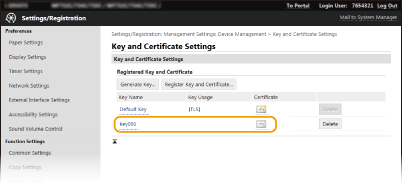
5
Klicken Sie auf [Zertifikat registrieren (Register Certificate)].
6
Klicken Sie auf [Durchsuchen (Browse)], geben Sie die Datei für die Zertifikatsregistrierungsanforderung an, und klicken Sie auf [Registrieren (Register)].