
Konfigurieren von DNS
DNS (Domain Name System) bietet einen Dienst für die Namensauflösung zur Zuordnung von Host- oder Domänennamen zu IP-Adressen. Konfigurieren Sie die DNS-, mDNS- oder DHCP-Einstellungen nach Bedarf. Beachten Sie, dass sich das Vorgehen beim Konfigurieren von DNS bei IPv4 und IPv6 unterscheidet.

|
|
|
Weitere Informationen über die Grundfunktionen, die bei der Konfiguration des Geräts über die Remote UI auszuführen sind, finden Sie unter Einstellen von Menüoptionen über Remote UI.
|
1
Starten Sie Remote UI, und melden Sie sich im Modus Systemmanager an. Starten von Remote UI
2
Klicken Sie auf der Portalseite auf [Einstellungen/Registrierung (Settings/Registration)]. Remote UI-Bildschirm
3
Klicken Sie auf [Netzwerkeinstellungen (Network Settings)].
4
Konfigurieren Sie die DNS-Einstellungen.
 Konfigurieren von DNS bei IPv4
|
1
|
Wählen Sie [Einstellungen IPv4 (IPv4 Settings)]
 [Bearbeiten (Edit)]. [Bearbeiten (Edit)]. |
|
2
|
Konfigurieren Sie die IPv4-DNS-Einstellungen.
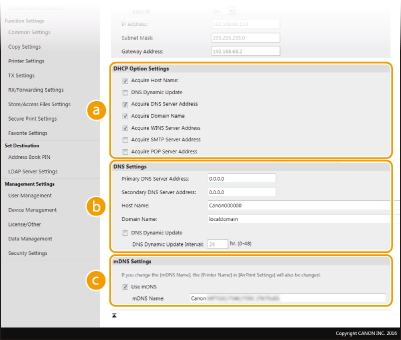  [Einstellungen DHCP-Option (DHCP Option Settings)] [Einstellungen DHCP-Option (DHCP Option Settings)][Hostnamen erfassen (Acquire Host Name)]
Aktivieren Sie das Kontrollkästchen, um Option 12 zu aktivieren und den Hostnamen vom DHCP-Server abzurufen. [DNS Dynamisches Update (DNS Dynamic Update)]
Aktivieren Sie das Kontrollkästchen, um Option 81 zu aktivieren und die DNS-Datensätze über den DHCP-Server dynamisch zu aktualisieren. [DNS-Serveradresse erfassen (Acquire DNS Server Address)]
Aktivieren Sie das Kontrollkästchen, um Option 6 zu aktivieren und eine DNS-Serveradresse vom DHCP-Server abzurufen. [Domänennamen erfassen (Acquire Domain Name)]
Aktivieren Sie das Kontrollkästchen, um Option 15 zu aktivieren und einen Domänennamen vom DHCP-Server abzurufen. [WINS-Serveradresse erfassen (Acquire WINS Server Address)]
Aktivieren Sie das Kontrollkästchen, um Option 44 zu aktivieren und eine WINS-Serveradresse vom DHCP-Server abzurufen. [SMTP-Serveradresse erfassen (Acquire SMTP Server Address)]
Aktivieren Sie das Kontrollkästchen, um Option 69 zu aktivieren und eine SMTP-Serveradresse vom DHCP-Server abzurufen. [POP-Serveradresse erfassen (Acquire POP Server Address)]
Aktivieren Sie das Kontrollkästchen, um Option 70 zu aktivieren und eine POP3-Serveradresse vom DHCP-Server abzurufen.  [DNS-Einstellungen (DNS Settings)] [DNS-Einstellungen (DNS Settings)][Adresse primärer DNS-Server (Primary DNS Server Address)]
Geben Sie die IP-Adresse eines DNS-Servers ein. [Adresse sekundärer DNS-Server (Secondary DNS Server Address)]
Geben Sie die IP-Adresse eines sekundären DNS-Servers ein, sofern vorhanden. [Hostname (Host Name)]
Geben Sie alphanumerische Zeichen für den Hostnamen des Geräts ein, der beim DNS-Server registriert werden soll. [Domänenname (Domain Name)]
Geben Sie alphanumerische Zeichen für den Namen der Domäne ein, zu der das Gerät gehört, wie beispielsweise "example.com". [DNS Dynamisches Update (DNS Dynamic Update)]
Aktivieren Sie das Kontrollkästchen, wenn die DNS-Datensätze dynamisch aktualisiert werden sollen, sobald sich die IP-Adresse des Geräts ändert. Wenn die Aktualisierungen in einem festen Intervall erfolgen sollen, geben Sie dieses in Stunden in das Textfeld [Intervall DNS Dynamisches Update (DNS Dynamic Update Interval)] ein.  [Einstellungen mDNS (mDNS Settings)] [Einstellungen mDNS (mDNS Settings)][mDNS verwenden (Use mDNS)]
Das von Bonjour implementierte mDNS (Multicast-DNS) ist ein Protokoll zur Zuordnung von Hostnamen zu IP-Adressen ohne DNS. Aktivieren Sie das Kontrollkästchen, um mDNS zu aktivieren, und geben Sie den mDNS-Namen in das Textfeld [Name mDNS (mDNS Name)] ein. |
|
3
|
Klicken Sie auf [OK (OK)].
|
Konfigurieren von DNS bei IPv6
|
1
|
Wählen Sie [Einstellungen IPv6 (IPv6 Settings)]
[Bearbeiten (Edit)]. |
|
2
|
Konfigurieren Sie die IPv6-DNS-Einstellungen.
Das Kontrollkästchen [IPv6 verwenden (Use IPv6)] muss aktiviert sein, damit Sie die Einstellungen konfigurieren können. Einstellen von IPv6-Adressen
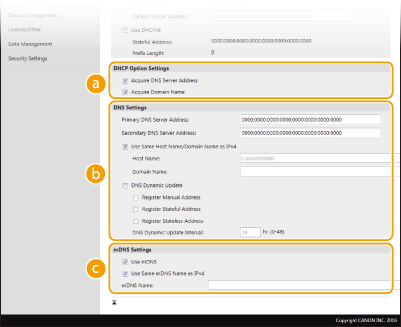 [Einstellungen DHCP-Option (DHCP Option Settings)] [Einstellungen DHCP-Option (DHCP Option Settings)][DNS-Serveradresse erfassen (Acquire DNS Server Address)]
Aktivieren Sie das Kontrollkästchen, um Option 23 zu aktivieren und eine DNS-Serveradresse vom DHCP-Server abzurufen. [Domänennamen erfassen (Acquire Domain Name)]
Aktivieren Sie das Kontrollkästchen, um Option 24 zu aktivieren und einen Domänennamen vom DHCP-Server abzurufen. [DNS-Einstellungen (DNS Settings)][Adresse primärer DNS-Server (Primary DNS Server Address)]
Geben Sie die IP-Adresse eines DNS-Servers ein. Adressen, die mit "ff" anfangen (oder Multicast-Adressen), können Sie nicht eingeben. [Adresse sekundärer DNS-Server (Secondary DNS Server Address)]
Geben Sie die IP-Adresse eines sekundären DNS-Servers ein, sofern vorhanden. Adressen, die mit "ff" anfangen (oder Multicast-Adressen), können Sie nicht eingeben. [Denselben Hostnamen/Domänennamen wie IPv4 verwenden (Use Same Host Name/Domain Name as IPv4)]
Aktivieren Sie das Kontrollkästchen, um denselben Host- und Domänennamen wie bei IPv4 zu verwenden. [Hostname (Host Name)]
Geben Sie alphanumerische Zeichen für den Hostnamen des Geräts ein, der beim DNS-Server registriert werden soll. [Domänenname (Domain Name)]
Geben Sie alphanumerische Zeichen für den Namen der Domäne ein, zu der das Gerät gehört, wie beispielsweise "example.com." [DNS Dynamisches Update (DNS Dynamic Update)]
Aktivieren Sie das Kontrollkästchen, wenn die DNS-Datensätze dynamisch aktualisiert werden sollen, sobald sich die IP-Adresse des Geräts ändert. Aktivieren Sie das Kontrollkästchen [Manuelle Adresse registrieren (Register Manual Address)], [Zustandshafte Adresse registrieren (Register Stateful Address)] oder [Zustandslose Adresse registrieren (Register Stateless Address)], je nachdem, welche Art oder Arten von Adressen beim DNS-Server registriert werden sollen. Wenn die Aktualisierungen in einem festen Intervall erfolgen sollen, geben Sie dieses in Stunden in das Textfeld [Intervall DNS Dynamisches Update (DNS Dynamic Update Interval)] ein. [Einstellungen mDNS (mDNS Settings)][mDNS verwenden (Use mDNS)]
Das von Bonjour implementierte mDNS (Multicast-DNS) ist ein Protokoll zur Zuordnung von Hostnamen zu IP-Adressen ohne DNS. Aktivieren Sie das Kontrollkästchen, wenn Sie mDNS aktivieren möchten. [Denselben mDNS-Namen wie IPv4 verwenden (Use Same mDNS Name as IPv4)]
Aktivieren Sie das Kontrollkästchen, wenn Sie denselben mDNS-Namen wie bei IPv4 verwenden möchten. Wenn Sie einen anderen Namen festlegen möchten, deaktivieren Sie das Kontrollkästchen, und geben Sie den mDNS-Namen in das Textfeld [Name mDNS (mDNS Name)] ein. |
|
3
|
Klicken Sie auf [OK (OK)].
|
5
Starten Sie das Gerät neu.
Schalten Sie das Gerät AUS, warten Sie mindestens 10 Sekunden, und schalten Sie es dann wieder EIN.
|
|
Auswählen von Einstellungen über das BedienfeldSie können auf die DNS-Einstellungen auch über <Menü (Menu)> auf dem Bildschirm Startseite (Home) zugreifen. <DNS-Einstellungen (DNS Settings)>
|