
Registrieren der Empfänger über Remote UI
Sie können den Computer verwenden, um Empfänger im Adressbuch des Geräts zu registrieren und Informationen der registrieren Empfänger bearbeiten. Legen Sie hier den gemeinsamen Ordner oder die Adresse des FTP-Servers fest.
|
|
|
Sie können die Einstellungen nur ändern, wenn Sie im Modus Systemmanager angemeldet sind.
|
1
Starten Sie Remote UI. Starten von Remote UI
2
Klicken Sie auf der Portalseite auf [Adressbuch (Address Book)]. Remote UI-Bildschirm

Wenn der Bildschirm zur Eingabe der PIN angezeigt wird
Das Adressbuch ist durch eine PIN geschützt. Geben Sie die [PIN (PIN)] ein, und klicken Sie auf [OK (OK)].
3
Klicken Sie auf [Kodierte Wahl (Coded Dial)].
Sie können auch Empfänger als Favoriten speichern. Klicken Sie in diesem Fall auf [Favoriten (Favorites)] und nicht auf [Kodierte Wahl (Coded Dial)]. Favoriten
4
Klicken Sie bei einem Eintrag mit der Bezeichnung [Nummer (Number)] auf den Textlink unter [Typ (Type)], [Name (Name)], oder "Nicht registriert (Not Registered)".
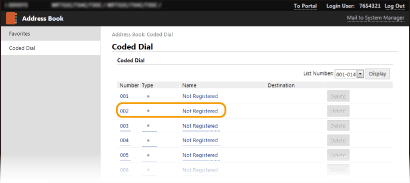
Wenn Sie einen gespeicherten Eintrag bearbeiten möchten, klicken Sie auf den entsprechenden Textlink unter [Nummer (Number)], [Typ (Type)] oder [Name (Name)].
Sie können einen registrierten Empfänger durch Anklicken der entsprechenden Schaltfläche [Löschen (Delete)] löschen.
Durch das Löschen eines Empfängers aus dem Adressbuch wird der Empfänger auch aus den bevorzugten Einstellungen gelöscht. Speichern häufig verwendeter Einstellungen
5
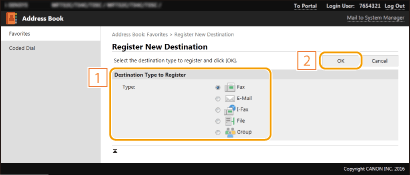
Wählen Sie [Empfängertyp für die Registrierung (Destination Type to Register)] und klicken Sie auf [OK (OK)].
Um den gemeinsamen Ordner oder die Adresse des FTP-Servers zu registrieren, wählen Sie [Datei (File)].
6
Geben Sie den Empfänger an.
 So registrieren Sie einen Faxempfänger
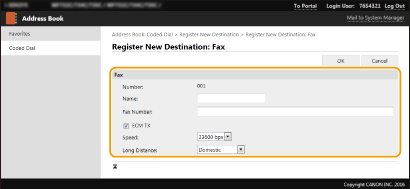
[Name (Name)]
Geben Sie den Namen des Empfängers ein.
Geben Sie den Namen des Empfängers ein.
[Faxnummer (Fax Number)]
Geben Sie die Faxnummer des Empfängers ein.
Geben Sie die Faxnummer des Empfängers ein.
[ECM SE (ECM TX)]
Aktivieren Sie das Kontrollkästchen, um Folgendes zu ermöglichen: Wenn ein Fehler in einem Bild, das gesendet wird, auftritt, wird der Fehler erkannt und korrigiert, um zu verhindern, dass ein verzerrtes Bild gesendet wird.
Aktivieren Sie das Kontrollkästchen, um Folgendes zu ermöglichen: Wenn ein Fehler in einem Bild, das gesendet wird, auftritt, wird der Fehler erkannt und korrigiert, um zu verhindern, dass ein verzerrtes Bild gesendet wird.
[Geschwindigkeit (Speed)]
Wenn der Start der Übertragungen einige Zeit dauert, wie beispielsweise bei einer schlechten Telefonverbindung, können Sie die Startgeschwindigkeit für die Übertragung in Schritten nach unten anpassen.
Wenn der Start der Übertragungen einige Zeit dauert, wie beispielsweise bei einer schlechten Telefonverbindung, können Sie die Startgeschwindigkeit für die Übertragung in Schritten nach unten anpassen.
[Fernverbindung (Long Distance)]
Geben Sie [International (1) (International (1))] bis [International (3) (International (3))] entsprechend den Übertragungsbedingungen an, wenn Sie ausländische Faxnummern speichern.
Geben Sie [International (1) (International (1))] bis [International (3) (International (3))] entsprechend den Übertragungsbedingungen an, wenn Sie ausländische Faxnummern speichern.
|
Sie können auch [ECM SE (ECM TX)] und [Geschwindigkeit (Speed)] über <Faxeinstellungen (Fax Settings)> (<Senden (Send)>) auf dem Bedienfeld festlegen. Die über <Adressbuch (Address Book)> vorgenommenen Einstellungen werden jedoch für die detaillierten Einstellungen von im Adressbuch gespeicherten Empfängern aktiviert.
|
So registrieren Sie E-Mail- oder I-Fax-Empfänger
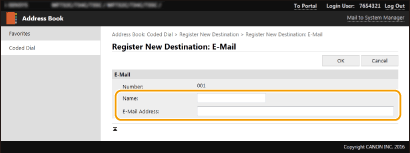
[Name (Name)]
Geben Sie den Namen des Empfängers ein.
Geben Sie den Namen des Empfängers ein.
[E-Mail-Adresse (E-Mail Address)]/[I-Fax-Adresse (I-Fax Address)]
Geben Sie die E-Mail-Adresse des Empfängers ein.
Geben Sie die E-Mail-Adresse des Empfängers ein.
So registrieren Sie den gemeinsamen Ordner oder die Adresse des FTP-Servers
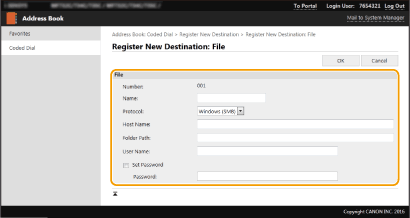
[Name (Name)]
Geben Sie den Namen des Empfängers ein.
Geben Sie den Namen des Empfängers ein.
[Protokoll (Protocol)]
Wählen Sie das Protokoll für den Empfänger aus.
Wählen Sie das Protokoll für den Empfänger aus.
|
[Windows (SMB) (Windows (SMB))]
|
Wählen Sie dies, wenn Sie als Empfänger einen gemeinsamen Ordner registrieren.
|
|
[FTP (FTP)]
|
Wählen Sie dies, wenn Sie als Empfänger einen FTP-Server registrieren.
|
[Hostname (Host Name)]
Für einen gemeinsamen Ordner
Geben Sie den Computernamen oder die IP-Adresse ein. Sie können den Pfad zum gemeinsamen Ordner einschließlich des Computernamens oder der IP-Adresse eingeben (Beispiel: "\\swan\share" oder "\\192.168.2.100\share").
Geben Sie den Computernamen oder die IP-Adresse ein. Sie können den Pfad zum gemeinsamen Ordner einschließlich des Computernamens oder der IP-Adresse eingeben (Beispiel: "\\swan\share" oder "\\192.168.2.100\share").
Für einen FTP-Server
Geben Sie eine IP-Adresse des FTP-Servers ein (Beispiel: "192.168.2.100").
Geben Sie eine IP-Adresse des FTP-Servers ein (Beispiel: "192.168.2.100").
|
Verwenden eines DNS-Servers
Sie können anstelle des Computernamens oder der IP-Adresse auch den Hostnamen (oder FQDN) eingeben (Beispiel für einen gemeinsamen Ordner: "\\swan.organization.company.com\share").
|
[Ordnerpfad (Folder Path)]
Geben Sie den Speicherort des Ordners ein, an den die Daten gesendet werden.
Geben Sie den Speicherort des Ordners ein, an den die Daten gesendet werden.
Für einen gemeinsamen Ordner
Verwenden Sie "\" als Trennzeichen. Legen Sie die Stufe fest, die dem in [Hostname (Host Name)] angegebenen Pfad folgt.
Verwenden Sie "\" als Trennzeichen. Legen Sie die Stufe fest, die dem in [Hostname (Host Name)] angegebenen Pfad folgt.
Für einen FTP-Server
Verwenden Sie "/" als Trennzeichen. Der Pfad ist ein absoluter Pfad, wenn ein "/" oben platziert ist; andernfalls ist es ein relativer Pfad mit Bezug auf das aktuelle Verzeichnis des Benutzers, der sich angemeldet hat.
Verwenden Sie "/" als Trennzeichen. Der Pfad ist ein absoluter Pfad, wenn ein "/" oben platziert ist; andernfalls ist es ein relativer Pfad mit Bezug auf das aktuelle Verzeichnis des Benutzers, der sich angemeldet hat.
[Anwendername (User Name)]
Geben Sie den für den gemeinsamen Ordner oder FTP-Server festgelegten Benutzernamen ein.
Geben Sie den für den gemeinsamen Ordner oder FTP-Server festgelegten Benutzernamen ein.
[Passwort einstellen (Set Password)]
Zum Festlegen eines Passworts für den gemeinsamen Ordner oder den FTP-Server aktivieren Sie dieses Kontrollkästchen, und geben Sie ein [Passwort (Password)] ein.
Zum Festlegen eines Passworts für den gemeinsamen Ordner oder den FTP-Server aktivieren Sie dieses Kontrollkästchen, und geben Sie ein [Passwort (Password)] ein.
 |
Stellen Sie sicher, dass auf dem Computer und in Remote UI dieselbe Anzeigesprache ausgewählt ist.[Hostname (Host Name)] und [Ordnerpfad (Folder Path)] werden möglicherweise nicht korrekt angezeigt, oder es kann möglicherweise nicht darauf verwiesen werden.
|
7
Klicken Sie auf [OK (OK)].