Drucken von Berichten und Listen
Sie können Berichte und Listen drucken, um Informationen, wie zum Beispiel die Bedingungen der jeweiligen Abteilung und die Geräteeinstellungen, zu überprüfen.
Drucken verwendet Bedingungsberichte anhand der Abteilung
Bericht Verwaltung Abteilungs-ID
Wenn die Verwaltung per Abteilungs-IDs aktiviert ist, können Sie die Gesamtzahl der Ausdrucke für jede <Abteilungs-ID (Department ID)> in einem Bericht zur Verwaltung per Abteilungs-IDs drucken. Indem Sie die Gesamtzahl der Ausdrucke prüfen, können Sie die Papier- und Tintenbehältervorräte besser verwalten.
<Menü (Menu)>  <Ausgabebericht (Output Report)> <Liste drucken (Print List)> <Bericht Verwaltung Abteilungs-ID (Department ID Management Report)> Vergewissern Sie sich, dass Papier des im Display angezeigten Formats und Typs in das Gerät eingelegt ist, und wählen Sie <Start (Start)>
<Ausgabebericht (Output Report)> <Liste drucken (Print List)> <Bericht Verwaltung Abteilungs-ID (Department ID Management Report)> Vergewissern Sie sich, dass Papier des im Display angezeigten Formats und Typs in das Gerät eingelegt ist, und wählen Sie <Start (Start)> Einstellen der Berichte in den Kommunikationsergebnissen
Sie können Berichte zu den Ergebnissen des Sende-/Empfangvorgangs per E-Mail, Fax und I-Fax drucken oder diese im gemeinsamen Ordner und auf dem FTP-Server speichern. Manche Berichte werden automatisch gedruckt, während andere nur gedruckt werden, wenn ein Fehler auftritt.
 |
|
Wenn "Ergebnis" in einer gedruckten Liste "NG" enthält, können Sie die Details des Fehlers von einer neben dem Ergebnis angezeigten dreistelligen Zahl mit dem Präfix "#" überprüfen. Gegenmaßnahmen für den jeweiligen Fehlercode
Die für E-Mail/I-Fax gedruckten Berichte zeigen das Übertragungsergebnis zwischen Gerät und Mailserver, nicht zwischen Gerät und Empfängeradresse an.
|
Bericht Kommunikationsverwaltung
Sie können die Fax- oder E-Mail-Logs für gesendete und empfangene Dokumente in einem Kommunikationsverwaltungsbericht drucken. Sie können den Bericht nach jeweils 40 Übertragungen oder manuell drucken.
<Menü (Menu)> <Ausgabebericht (Output Report)> <Einstellungen Bericht (Report Settings)> <Bericht Kommunikationsverwaltung (Communication Management Report)> Konfigurieren Sie die Einstellungen Bericht <Anwenden (Apply)>
<Ausgabebericht (Output Report)> <Einstellungen Bericht (Report Settings)> <Bericht Kommunikationsverwaltung (Communication Management Report)> Konfigurieren Sie die Einstellungen Bericht <Anwenden (Apply)> 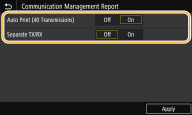
<Autom. Druck (40 Übertrag.) (Auto Print (40 Transmissions))>
Wählen Sie <Ein (On)>, wenn der Bericht automatisch nach jeweils 40 Übertragungen gedruckt werden soll, oder <Aus (Off)>, wenn der Bericht nicht automatisch gedruckt werden soll.
Wählen Sie <Ein (On)>, wenn der Bericht automatisch nach jeweils 40 Übertragungen gedruckt werden soll, oder <Aus (Off)>, wenn der Bericht nicht automatisch gedruckt werden soll.
<SE/EM getrennt (Separate TX/RX)>
Wählen Sie <Ein (On)>, wenn der Sende- und der Empfangsbericht getrennt gedruckt werden sollen, oder <Aus (Off)>, wenn beide Berichte auf einem Blatt gedruckt werden sollen.
Wählen Sie <Ein (On)>, wenn der Sende- und der Empfangsbericht getrennt gedruckt werden sollen, oder <Aus (Off)>, wenn beide Berichte auf einem Blatt gedruckt werden sollen.
 Drucken Sie den Bericht manuell
<Menü (Menu)> <Ausgabebericht (Output Report)> <Liste drucken (Print List)> <Bericht Kommunikationsverwaltung (Communication Management Report)> Vergewissern Sie sich, dass Papier des im Display angezeigten Formats und Typs in das Gerät eingelegt ist, und wählen Sie <Start (Start)>
<Ausgabebericht (Output Report)> <Liste drucken (Print List)> <Bericht Kommunikationsverwaltung (Communication Management Report)> Vergewissern Sie sich, dass Papier des im Display angezeigten Formats und Typs in das Gerät eingelegt ist, und wählen Sie <Start (Start)> Bericht Fax SE-Ergebnisse
Sie können den Kommunikationsbericht über das Senden von Faxe in einem SE-Ergebnisbericht überprüfen. Sie können den Bericht nach Abschluss jeder Übertragung oder nur bei einem Sendefehler drucken.
<Menü (Menu)> <Ausgabebericht (Output Report)> <Einstellungen Bericht (Report Settings)> <Bericht Fax SE-Ergebnisse (Fax TX Result Report)> Wählen Sie <Ein (On)> oder <Nur bei Fehler (Only When Error Occurs)> Wählen Sie <Aus (Off)> oder <Ein (On)> <Anwenden (Apply)>
<Ausgabebericht (Output Report)> <Einstellungen Bericht (Report Settings)> <Bericht Fax SE-Ergebnisse (Fax TX Result Report)> Wählen Sie <Ein (On)> oder <Nur bei Fehler (Only When Error Occurs)> Wählen Sie <Aus (Off)> oder <Ein (On)> <Anwenden (Apply)> 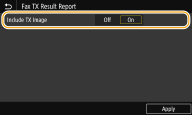
<SE-Bild einschließen (Include TX Image)>
Wenn Sie <Ein (On)> wählen, kann ein Teil des gesendeten Dokuments im SE-Ergebnisbericht enthalten sein.
Wenn Sie <Ein (On)> wählen, kann ein Teil des gesendeten Dokuments im SE-Ergebnisbericht enthalten sein.
SE-Ergebnisbericht E-Mail/I-Fax/Datei
Sie können die Kommunikationsergebnisse über das Senden von E-Mails oder I-Faxe überprüfen und Dokumente im gemeinsamen Ordner oder auf dem FTP-Server speichern. Der Bericht kann automatisch jedes Mal nach Abschluss der Kommunikation gedruckt werden. Sie können bei Bedarf eine Einstellung konfigurieren, so dass der Bericht nur bei einem Sendefehler gedruckt wird.
<Menü (Menu)> <Ausgabebericht (Output Report)> <Einstellungen Bericht (Report Settings)> <SE-Ergebnisbericht E-Mail/I-Fax/Datei (E-Mail/I-Fax/File TX Result Report)> Wählen Sie <Ein (On)> oder <Nur bei Fehler (Only When Error Occurs)>
<Ausgabebericht (Output Report)> <Einstellungen Bericht (Report Settings)> <SE-Ergebnisbericht E-Mail/I-Fax/Datei (E-Mail/I-Fax/File TX Result Report)> Wählen Sie <Ein (On)> oder <Nur bei Fehler (Only When Error Occurs)> |
|
KommunikationsergebnisWenn während der Übertragung per E-Mail/I-Fax oder dem Speichern in einem gemeinsamen Ordner/FTP-Server ein Fehler auftritt, zeigt der Bericht den Fehlercode nicht an. Um den Fehlercode zu überprüfen, müssen Sie einen Bericht Kommunikationsverwaltung drucken. Bericht Kommunikationsverwaltung
|
EM-Ergebnisbericht
Sie können die Logs für empfangene Fax- und I-Faxdokumente in einem EM-Ergebnisbericht drucken. Sie können den Bericht nach jeder Übertragung oder nur bei Empfangsfehlern drucken.
<Menü (Menu)> <Ausgabebericht (Output Report)> <Einstellungen Bericht (Report Settings)> <EM-Ergebnisbericht (RX Result Report)> Wählen Sie <Ein (On)> oder <Nur bei Fehler (Only When Error Occurs)>
<Ausgabebericht (Output Report)> <Einstellungen Bericht (Report Settings)> <EM-Ergebnisbericht (RX Result Report)> Wählen Sie <Ein (On)> oder <Nur bei Fehler (Only When Error Occurs)> Drucken der Einstellungslisten
Sie können die im Gerät als Liste gespeicherten Informationen und Einstellungen drucken.
Adressbuchliste
Sie können eine Liste der unter <Kodierte Wahl (Coded Dial)>, <Favoriten (Favorites)> und <Gruppe (Group)> im Adressbuch gespeicherten Empfänger drucken.
<Menü (Menu)> <Ausgabebericht (Output Report)> <Liste drucken (Print List)> <Adressbuchliste (Address Book List)> Wählen Sie die Einstellung, die Sie ausdrucken möchten Vergewissern Sie sich, dass Papier des auf dem Bildschirm angezeigten Formats und Typs in das Gerät eingelegt ist, und wählen Sie <Start (Start)>
<Ausgabebericht (Output Report)> <Liste drucken (Print List)> <Adressbuchliste (Address Book List)> Wählen Sie die Einstellung, die Sie ausdrucken möchten Vergewissern Sie sich, dass Papier des auf dem Bildschirm angezeigten Formats und Typs in das Gerät eingelegt ist, und wählen Sie <Start (Start)> Anwenderdatenliste/Datenliste Systemmanager
Sie können eine Liste der Einstellungen (Liste der Menüeinstellungen) sowie die im Gerät gespeicherten Einstellungen in einer Anwender- oder Systemmanagerdatenliste drucken. Beide Listen enthalten die Firmwareversion, das im Gerät gespeicherte Papierformat und den Papiertyp sowie die Druckeinstellungen von SE-Ergebnisbericht, Bericht Kommunikationsverwaltung und EM-Ergebnisbericht.
<Menü (Menu)> <Ausgabebericht (Output Report)> <Liste drucken (Print List)> <Anwenderdatenliste (User Data List)> oder <Datenliste Systemmanager (System Manager Data List)> Vergewissern Sie sich, dass Papier des im Display angezeigten Formats und Typs in das Gerät eingelegt ist, und wählen Sie <Start (Start)>
<Ausgabebericht (Output Report)> <Liste drucken (Print List)> <Anwenderdatenliste (User Data List)> oder <Datenliste Systemmanager (System Manager Data List)> Vergewissern Sie sich, dass Papier des im Display angezeigten Formats und Typs in das Gerät eingelegt ist, und wählen Sie <Start (Start)> |
|
|
Die Anwenderdatenliste enthält keine bestimmten Einstellungen, wie zum Beispiel Netzwerkeinstellungen und Verwaltungseinstellungen. Drucken Sie Datenliste Systemmanager (System Manager Data List), um alle Einstellungselemente zu überprüfen.
|
Liste IPSec-Richtlinie
Sie können eine Liste der Richtliniennamen und die im Gerät gespeicherten IPSec-Einstellungen in einer IPSec-Richtlinienliste drucken.
<Menü (Menu)> <Ausgabebericht (Output Report)> <Liste drucken (Print List)> <Liste IPSec-Richtlinie (IPSec Policy List)> Vergewissern Sie sich, dass Papier des im Display angezeigten Formats und Typs in das Gerät eingelegt ist, und wählen Sie <Start (Start)>
<Ausgabebericht (Output Report)> <Liste drucken (Print List)> <Liste IPSec-Richtlinie (IPSec Policy List)> Vergewissern Sie sich, dass Papier des im Display angezeigten Formats und Typs in das Gerät eingelegt ist, und wählen Sie <Start (Start)> Drucken von Berichten zum Gebrauch des Druckkopfes
Druckkopf-Informationsbericht
Sie können einen Bericht ausdrucken, der den Zustand des Druckkopfes und seinen Gebrauch anzeigt.
<Menü (Menu)> <Ausgabebericht (Output Report)> <Liste drucken (Print List)> <Bericht mit Druckkopfinformationen (Print Head Information Report)> Vergewissern Sie sich, dass Papier des im Display angezeigten Formats und Typs in das Gerät eingelegt ist, und wählen Sie <Start (Start)>
<Ausgabebericht (Output Report)> <Liste drucken (Print List)> <Bericht mit Druckkopfinformationen (Print Head Information Report)> Vergewissern Sie sich, dass Papier des im Display angezeigten Formats und Typs in das Gerät eingelegt ist, und wählen Sie <Start (Start)> Drucken eines Berichts zur Nutzungsbedingung des Geräts
Sie können die Liste der im PCL- oder PS-Modus verfügbaren Schriftarten drucken.
PCL-Schriftliste
Sie können die im PCL-Modus verfügbaren Schriftarten überprüfen.
<Menü (Menu)> <Ausgabebericht (Output Report)> <Liste drucken (Print List)> <PCL-Schriftliste (PCL Font List)> Vergewissern Sie sich, dass das Papier des im Display angezeigten Formats und Typs in das Gerät eingelegt ist, und wählen Sie <Start (Start)>
<Ausgabebericht (Output Report)> <Liste drucken (Print List)> <PCL-Schriftliste (PCL Font List)> Vergewissern Sie sich, dass das Papier des im Display angezeigten Formats und Typs in das Gerät eingelegt ist, und wählen Sie <Start (Start)> PS-Schriftliste
Sie können die im PS-Modus verfügbaren Schriftarten überprüfen.
<Menü (Menu)> <Ausgabebericht (Output Report)> <Liste drucken (Print List)> <PS-Schriftliste (PS Font List)> Vergewissern Sie sich, dass das Papier des im Display angezeigten Formats und Typs in das Gerät eingelegt ist, und wählen Sie <Start (Start)>
<Ausgabebericht (Output Report)> <Liste drucken (Print List)> <PS-Schriftliste (PS Font List)> Vergewissern Sie sich, dass das Papier des im Display angezeigten Formats und Typs in das Gerät eingelegt ist, und wählen Sie <Start (Start)>