Konfigurace protokolu SMB
 |
|
SMB (Server Message Block) představuje protokol ke sdílení zdrojů, například souborů a tiskáren, s více než jedním zařízením v síti. Zařízení využívá protokol SMB k ukládání naskenovaných dokumentů do sdílené složky. Podle používané sítě může být nutné nastavit název počítače a pracovní skupiny.
|
Zkontrolujte verzi firmwaru hlavního ovladače zařízení. Kontrola verze firmwaru
Konfigurace protokolu SMB: verze firmwaru hlavního ovladače: 05.49 nebo starší
Název NetBIOS
V síti systému Windows využívající systém NetBIOS slouží názvy systému NetBIOS k identifikaci počítačů zapojených do sítě a také ke sdílení souborů a dalších síťových služeb. U většiny počítačů slouží jako název systému NetBIOS název počítače.
Název pracovní skupiny
Název pracovní skupiny je název sloužící k seskupení více počítačů tak, aby v síti systému Windows byly dostupné základní síťové funkce, například sdílení souborů. Zadejte název pracovní skupiny označující skupinu, do níž zařízení patří.
 |
|
Další informace o základních operacích, které se provádějí při nastavování zařízení ze Vzdáleného UR, najdete v části Nastavení možností nabídky prostřednictvím Vzdáleného UR.
|
1
Spusťte Vzdálené UR a přihlaste se do Režimu správce systému. Spuštění Vzdáleného UR
2
Klikněte na [Nastavení/Uložení (Settings/Registration)] na stránce portálu. Obrazovka Vzdáleného UR
3
Vyberte možnost [Nastavení sítě (Network Settings)]  [Nastavení SMB (SMB Settings)].
[Nastavení SMB (SMB Settings)].4
Klikněte na [Editovat (Edit)].
5
Zadejte požadovaná nastavení.
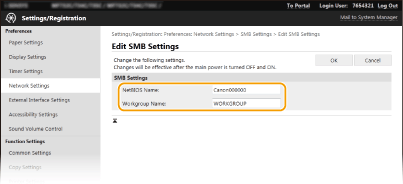
[Název NetBiosu (NetBIOS Name)]
Formou alfanumerických znaků zadejte název systému NetBIOS zařízení.
Formou alfanumerických znaků zadejte název systému NetBIOS zařízení.
[Název pracovní skupiny (Workgroup Name)]
Formou alfanumerických znaků zadejte název pracovní skupiny, do níž zařízení patří.
Formou alfanumerických znaků zadejte název pracovní skupiny, do níž zařízení patří.

K serveru WINS nelze uložit názvy NetBIOS ani názvy pracovní skupiny začínající hvězdičkou (*).
6
Klikněte na [OK (OK)].
7
Restartujte zařízení.
Vypněte zařízení, počkejte nejméně 10 sekund a opět jej zapněte.
Konfigurace protokolu SMB: verze firmwaru hlavního ovladače: 05.50 nebo novější
Název počítače
V síti systému Windows využívající názvy počítačů slouží názvy počítačů (názvy NetBIOS) k identifikaci počítačů zapojených do sítě a také ke sdílení souborů a dalších síťových služeb.
Název pracovní skupiny
Název pracovní skupiny je název sloužící k seskupení více počítačů tak, aby v síti systému Windows byly dostupné základní síťové funkce, například sdílení souborů. Zadejte název pracovní skupiny označující skupinu, do níž zařízení patří.
|
|
|
Další informace o základních operacích, které se provádějí při nastavování zařízení ze Vzdáleného UR, najdete v části Nastavení možností nabídky prostřednictvím Vzdáleného UR.
|
1
Spusťte Vzdálené UR a přihlaste se do Režimu správce systému. Spuštění Vzdáleného UR
2
Klikněte na [Nastavení/Uložení (Settings/Registration)] na stránce portálu. Obrazovka Vzdáleného UR
3
Vyberte možnost [Nastavení sítě (Network Settings)] [Nastavení názvu počítače/pracovní skupiny (Computer Name/Workgroup Name Settings)].
[Nastavení názvu počítače/pracovní skupiny (Computer Name/Workgroup Name Settings)].4
Klikněte na [Editovat (Edit)].
5
Zadejte požadovaná nastavení.
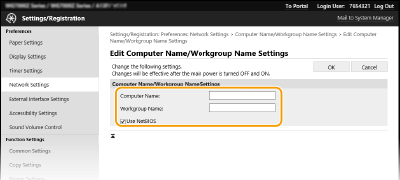
[Název počítače (Computer Name)]
Zadejte název počítače zařízení pomocí alfanumerických znaků.
Zadejte název počítače zařízení pomocí alfanumerických znaků.
[Název pracovní skupiny (Workgroup Name)]
Formou alfanumerických znaků zadejte název pracovní skupiny, do níž zařízení patří.
Formou alfanumerických znaků zadejte název pracovní skupiny, do níž zařízení patří.
[Použít NetBIOS (Use NetBIOS)]
Ke komunikaci pomocí rozhraní NetBIOS políčko zaškrtněte. Pokud rozhraní NetBIOS nepoužíváte, zrušte zaškrtnutí políčka.
Ke komunikaci pomocí rozhraní NetBIOS políčko zaškrtněte. Pokud rozhraní NetBIOS nepoužíváte, zrušte zaškrtnutí políčka.
K serveru WINS nelze registrovat názvy počítačů (názvy NetBIOS) ani názvy pracovní skupiny začínající hvězdičkou (*).
Používáte-li server WINS, zaškrtněte políčko [Použít NetBIOS (Use NetBIOS)]. Konfigurace služby WINS
6
Klikněte na [OK (OK)].
7
Vyberte možnost [Nastavení sítě (Network Settings)] [Nastavení klienta SMB (SMB Client Settings)].
[Nastavení klienta SMB (SMB Client Settings)].8
Klikněte na [Editovat (Edit)].
9
Nakonfigurujte požadovaná nastavení.
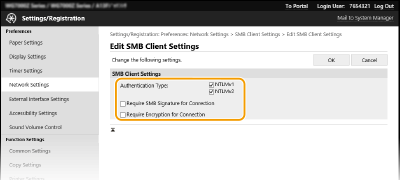
[Typ ověření (Authentication Type)]
Zadejte verzi ověřovacího protokolu. Podle serveru SMB, ke kterému je navázáno připojení, vyberte buď [NTLMv1 (NTLMv1)], nebo [NTLMv2 (NTLMv2)]. Vybrat lze i obě možnosti.
Zadejte verzi ověřovacího protokolu. Podle serveru SMB, ke kterému je navázáno připojení, vyberte buď [NTLMv1 (NTLMv1)], nebo [NTLMv2 (NTLMv2)]. Vybrat lze i obě možnosti.
[Požadovat podpis SMB pro připojení (Require SMB Signature for Connection)]
Políčko zaškrtněte k vyžádání podpisu paketu SMB při připojování k serveru SMB.
Políčko zaškrtněte k vyžádání podpisu paketu SMB při připojování k serveru SMB.
[Požadovat šifrování pro připojení (Require Encryption for Connection)]
Políčko zaškrtněte k vyžádání připojení prostřednictvím šifrované komunikace SMB v3.0 při připojování k serveru SMB.
Políčko zaškrtněte k vyžádání připojení prostřednictvím šifrované komunikace SMB v3.0 při připojování k serveru SMB.
10
Klikněte na [OK (OK)].
11
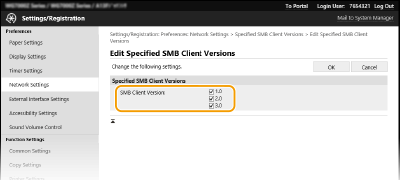
Vyberte možnost [Nastavení sítě (Network Settings)] [Zadané verze klienta SMB (Specified SMB Client Versions)].
[Zadané verze klienta SMB (Specified SMB Client Versions)].12
Klikněte na [Editovat (Edit)].
13
Vyberte verzi SMB, která se bude používat s klientem SMB.
14
Klikněte na [OK (OK)].
15
Restartujte zařízení.
Vypněte zařízení, počkejte nejméně 10 sekund a opět jej zapněte.
 |
|
Je-li povoleno [Požadovat šifrování pro připojení (Require Encryption for Connection)], může se zařízení připojit pouze k serverům SMB, které podporují šifrovanou komunikaci SMB v3.0. I v případě, že jsou vybrány [1.0 (1.0)] a [2.0 (2.0)] pro [Zadané verze klienta SMB (Specified SMB Client Versions)], ale [3.0 (3.0)] vybráno není, nemůže se zařízení připojit k serverům SMB, které šifrovanou komunikaci SMB v3.0 nepodporují.
Používejte na serveru SMB a klientu SMB stejnou verzi protokolu SMB. Protokol SMB nelze používat, pokud se verze liší.
|