Problémy s instalací nebo nastavením
Informace naleznete také v části Obecné problémy.
Problémy s připojením ke kabelové/bezdrátové síti LAN
 Bezdrátová síť LAN a kabelová síť LAN nemohou být připojeny zároveň.
Bezdrátová síť LAN a kabelová síť LAN nemohou být připojeny zároveň. Současně lze použít následující: připojení prostřednictvím kabelu USB spolu s připojením k bezdrátové síti LAN a připojení prostřednictvím kabelu USB spolu s připojením ke kabelové síti LAN.
Vzdálené UR se nezobrazuje.
Je možnost <Použít HTTP (Use HTTP)> a <Použít vzdálené UR (Use Remote UI)> nastavena na hodnotu <Zap (On)>?
Zákaz komunikace HTTP
Deaktivace Vzdáleného UR
Zákaz komunikace HTTP
Deaktivace Vzdáleného UR
Pokud je zařízení připojeno k bezdrátové síti LAN, zkontrolujte, zda je na domovské stránce zobrazena ikona Wi-Fi a zda je IP adresa nastavena správně. Poté znovu spusťte Vzdálené UR.
Obrazovka Domů (Home)
Zobrazení nastavení sítě
Obrazovka Domů (Home)
Zobrazení nastavení sítě
Pokud je zařízení připojeno ke kabelové síti LAN, zkontrolujte pevnost připojení kabelu a správnost nastavení IP adresy. Poté znovu spusťte Vzdálené UR.
Připojení ke kabelové síti LAN
Zobrazení nastavení sítě
Připojení ke kabelové síti LAN
Zobrazení nastavení sítě
Používáte server proxy? Pokud ano, přidejte IP adresu zařízení do seznamu [Výjimky (Exceptions)] (adresy, které nepoužívají server proxy) v dialogovém okně nastavení proxy v internetovém prohlížeči.
Není komunikace na vašem počítači omezena bránou firewall? Pokud jsou IP adresy nebo MAC adresa zadány nesprávně, nebudete moci k Vzdálenému UR získat přístup. V takovém případě musíte na ovládacím panelu nastavit <Filtr adres IPv4 (IPv4 Address Filter)>, <Filtr adres IPv6 (IPv6 Address Filter)> nebo <Filtr adres MAC (MAC Address Filter)> na hodnotu <Vyp (Off)>.
Omezení komunikace pomocí bran firewall
<Filtr adres IPv4 (IPv4 Address Filter)>
<Filtr adres IPv6 (IPv6 Address Filter)>
<Filtr adres MAC (MAC Address Filter)>
Omezení komunikace pomocí bran firewall
<Filtr adres IPv4 (IPv4 Address Filter)>
<Filtr adres IPv6 (IPv6 Address Filter)>
<Filtr adres MAC (MAC Address Filter)>
Nelze navázat připojení k síti.
IP adresa může být zadána chybně. Zadejte IP adresu znovu.
Nastavení IP adres
Nastavení IP adres
Pokud zařízení připojujete k počítači přes bezdrátovou síť LAN, zkontrolujte, zda je zařízení správně nainstalováno a připraveno na připojení k síti.
Když se zařízení nemůže připojit k bezdrátové síti LAN
Když se zařízení nemůže připojit k bezdrátové síti LAN
Nejste si jisti zadanou IP adresou. Zobrazení nastavení sítě
Nelze přepnout způsob připojení mezi připojením k bezdrátové síti LAN a připojením ke kabelové síti LAN.
Vybrali jste pomocí ovládacího panelu zařízení možnost bezdrátové sítě LAN nebo kabelové sítě LAN? Pro nastavení zařízení podle vašich požadavků je třeba tento výběr provést.
Výběr kabelové nebo bezdrátové sítě LAN
Výběr kabelové nebo bezdrátové sítě LAN
Nejste si jisti identifikátorem SSID a síťovým klíčem pro bezdrátový směrovač sítě LAN, ke kterému se chcete připojit.
Zkontrolujte samotný bezdrátový směrovač sítě LAN, jeho obal či návod k použití nebo se obraťte s dotazem na výrobce.
Kontrola SSID a síťového klíče
Kontrola SSID a síťového klíče
Identifikátor SSID bezdrátového směrovače se nezobrazuje v seznamu přístupových bodů.
Ověřte, zda identifikátor SSID pro bezdrátový směrovač sítě LAN, který jste převzali ze směrovače nebo návodu k použití, není chybný.
Kontrola SSID a síťového klíče
Kontrola SSID a síťového klíče
Je-li identifikátor SSID bezdrátového směrovače skrytý (používá se neviditelný režim*), nastavte identifikátor SSID tak, aby byl na bezdrátovém směrovači viditelný.
|
|
* Režim zakazující automatickou detekci identifikátoru SSID jiných zařízení.
|
Zkontrolujte, zda je zařízení správně nainstalováno a připraveno na připojení k síti.
Když se zařízení nemůže připojit k bezdrátové síti LAN
Když se zařízení nemůže připojit k bezdrátové síti LAN
Zařízení vytáčí připojení pro nesprávná místa určení (pokud je vytáčecí směrovač připojen k síti).
Pokud vytáčecí směrovač nevyžaduje propouštění paketů všesměrového vysílání, nastavte ho tak, aby pakety všesměrového vysílání byly blokovány. Pokud vytáčecí směrovač vyžaduje propouštění paketů všesměrového vysílání, zkontrolujte, zda je nastavení správné.
Pokud je server DNS umístěn v externí síti, zadejte pro připojení IP adresu namísto názvu hostitele, a to i v případě, že se jedná o připojení k zařízením, jež se nacházejí v síti, ke které je připojeno i zde popisované zařízení.
Pokud je server DNS umístěn v síti, k níž je připojeno i zde popisované zařízení, a pokud jsou informace o zařízeních připojených k externí síti uloženy na serveru DNS, zkontrolujte, zda jsou nastavení správná.
Když se zařízení nemůže připojit k bezdrátové síti LAN
 |
|
 |
|
Ověřte stav počítače.
Byla provedena nastavení počítače a bezdrátového směrovače?
Jsou správně zapojené kabely bezdrátového směrovače (včetně napájecího kabelu a kabelu LAN)?
Je bezdrátový směrovač zapnutý?
Pokud potíže trvají i po provedení výše uvedených kontrol:
Vypněte zařízení a znovu je zapněte.
Chvíli vyčkejte a znovu se zkuste připojit k síti.
|
 |
||||
 |
 |
Zkontrolujte, zda je zařízení zapnuté.
Je-li zařízení zapnuto, vypněte jej a znovu zapněte.
|
||
|
|
||||
 |
 |
Zkontrolujte místo instalace zařízení a bezdrátového směrovače.
Není zařízení příliš daleko od bezdrátového směrovače?
Nenachází se mezi zařízením a bezdrátovým směrovačem překážky, například zdi?
Nenachází se v blízkosti zařízení přístroje, jako jsou mikrovlnné trouby nebo digitální bezdrátové telefony, které vysílají rádiové vlny?
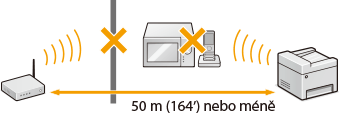 |
||
|
|
||||
 |
 |
Znovu proveďte jedno z následujících nastavení.
|
 |
||
Když potřebujete ručně nastavit připojeníJe-li bezdrátový směrovač nastaven podle popisu níže, ručně zadejte veškeré požadované údaje týkající se připojení k bezdrátové síti LAN (Vytvoření připojení zadáním podrobných nastavení).
Je aktivováno odmítnutí připojení typu ANY*.
Je vybrán klíč WEP, který byl automaticky vygenerován (hexadecimální).
Je aktivován neviditelný režim.
Když potřebujete změnit nastavení bezdrátového směrovačeJe-li bezdrátový směrovač nastaven podle popisu níže, změňte jeho nastavení.
Je nastaveno filtrování paketů na základě adresy MAC.
Pokud se pro bezdrátovou komunikaci používá pouze standard IEEE 802.11n, je vybrána možnost WEP nebo je způsob šifrování WPA/WPA2 nastaven na TKIP.
|
Problém s připojením USB
Nelze komunikovat.
Vyměňte kabel USB. Pokud používáte dlouhý kabel USB, nahraďte ho krátkým kabelem.
Pokud používáte rozbočovač USB, připojte zařízení přímo k vašemu zařízení pomocí kabelu USB.
Problém s připojením tiskového serveru
Nelze najít tiskový server, k němuž se má tiskárna připojit.
Jsou tiskový server a počítač připojeny správně?
Je tiskový server zapnutý?
Máte uživatelská oprávnění pro připojení k tiskovému serveru? Pokud si nejste jistí, obraťte se na správce serveru.
Je možnost [Zjišťování sítě (Network discovery)] povolena?
Povolení [Zjišťování sítě (Network discovery)]
Povolení [Zjišťování sítě (Network discovery)]
Nelze se připojit ke sdílené tiskárně.
Zobrazuje se zařízení na síti mezi ostatními tiskárnami tiskového serveru? Pokud ne, obraťte se na správce sítě nebo serveru.
Zobrazení sdílených tiskáren na tiskovém serveru
Zobrazení sdílených tiskáren na tiskovém serveru