
Nastavení připojení pomocí funkce WPS v režimu Push Button
Pokud bezdrátový směrovač podporuje funkci WPS v režimu Push Button (stisknutí tlačítka), můžete připojení snadno nastavit pomocí tlačítka WPS.
|
|
|
Způsob ovládání bezdrátového směrovače se může u každého zařízení lišit. Nápovědu naleznete v příručkách k síťovému zařízení.
|
1
Vyberte možnost <Nabídka (Menu)> na obrazovce Domů (Home). Obrazovka Domů (Home)
2
Vyberte možnost <Možnosti (Preferences)>  <Síť (Network)>.
<Síť (Network)>.Pokud se zobrazí přihlašovací obrazovka, zadejte správné ID a PIN. Přihlášení do systému zařízení
3
Vyberte <Nastavení bezdrátové sítě LAN (Wireless LAN Settings)>.
Pokud se zobrazí zpráva <Chcete povolit bezdrátovou síť LAN? (Do you want to enable the wireless LAN?)>, vyberte možnost <Ano (Yes)>.
4
Přečtěte si zobrazenou zprávu a vyberte možnost <OK (OK)>.
5
Vyberte <Režim tl. odeslání WPS (WPS Push Button Mode)>.
6
Vyberte <Ano (Yes)>.
7
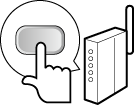
Stiskněte a podržte tlačítko WPS na bezdrátovém směrovači.
Tlačítko je nutné stisknout do 2 minut po výběru možnosti <Ano (Yes)> v kroku 6.
U některých síťových zařízení je třeba tlačítko stisknout a podržet po dobu 2 sekund nebo déle. Nápovědu naleznete v příručkách k síťovému zařízení.

Pokud se během nastavování zobrazí chybová zpráva
Vyberte možnost <Zavřít (Close)> a vraťte se ke kroku 5.
8
Počkejte, až se zobrazí zpráva <Připojeno. (Connected.)>.
9
Vyberte <Zavřít (Close)>.
Počkejte pár minut, až se IP adresa a další položky automaticky nastaví.

Síla signálu
Je-li k vytvoření připojení dostupný více než jeden bezdrátový směrovač, zařízení se připojí ke směrovači s nejsilnějším signálem. Sílu signálu udává veličina RSSI (Received Signal Strength Indication).
IP adresu lze nastavit ručně. Nastavení IP adres
Když je zařízení připojeno k bezdrátové síti LAN, na obrazovce Domů (Home) nebo na obrazovce základních funkcí u každé funkce se zobrazí ikona Wi-Fi. Základní obrazovky
 |
Snížení spotřeby energieZařízení můžete nastavit tak, aby přešlo do režimu <Režim úspory energie (Power Save Mode)> na základě signálů vyslaných z bezdrátového směrovače. <Režim úspory energie (Power Save Mode)>
Při změně IP adresy zařízeníV prostředí protokolu DHCP se IP adresa zařízení může automaticky změnit. V takovém případě bude připojení udržováno, pokud zařízení a počítač patří do stejné podsítě.
|