
Vygenerování klíče a žádosti o podepsání certifikátu (CSR)
Protože certifikáty vygenerované na zařízení nemají podpis CA, může při komunikaci s některými zařízeními dojít k chybě komunikace. Aby certifikační autorita vydala certifikát s podpisem CA, musíte získat data žádosti o podepsání certifikátu (CSR), kterou může správce vygenerovat ze Vzdáleného UR. Po vydání certifikátu ho zaregistrujte do klíče s vygenerovanou žádostí CSR.
|
|
|
Další informace o základních operacích, které se provádějí při nastavování zařízení ze Vzdáleného UR, najdete v části Nastavení možností nabídky prostřednictvím Vzdáleného UR.
|
Vygenerování klíče a žádosti CSR
1
Spusťte Vzdálené UR a přihlaste se do Režimu správce systému. Spuštění Vzdáleného UR
2
Klikněte na [Nastavení/Uložení (Settings/Registration)] na stránce portálu. Obrazovka Vzdáleného UR
3
Vyberte možnost [Správa zařízení (Device Management)]  [Nastavení klíče a certifikátu (Key and Certificate Settings)].
[Nastavení klíče a certifikátu (Key and Certificate Settings)].4
Klikněte na [Generuji klíč (Generate Key)].

Odstranění uloženého klíče a certifikátu
Klikněte na tlačítko [Smazat (Delete)] nacházející se napravo od klíče a certifikátu, které chcete smazat klikněte na tlačítko [OK (OK)].
klikněte na tlačítko [OK (OK)].Klíč a certifikát nelze smazat, jestliže se z nějakého důvodu aktuálně používají, např. když je v části [Použití klíče (Key Usage)] uvedeno „[TLS] ([TLS])“ nebo „[IEEE 802.1X] ([IEEE 802.1X])“. V takovém případě je před smazáním nutné příslušnou funkci zakázat nebo klíč a certifikát vyměnit.
5
Vyberte možnost [Klíč a žádost o podepsání certifikátu (CSR) (Key and Certificate Signing Request (CSR))] a klikněte na tlačítko [OK (OK)].
6
Zadejte nastavení pro klíč a CSR.
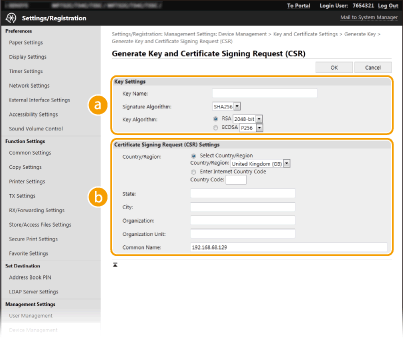
 [Nastavení klíče (Key Settings)]
[Název klíče (Key Name)]
Zadejte název klíče formou alfanumerických znaků. Zadejte název, který budete schopni později v seznamu snadno nalézt.
Zadejte název klíče formou alfanumerických znaků. Zadejte název, který budete schopni později v seznamu snadno nalézt.
[Algoritmus podpisu (Signature Algorithm)]
V rozevíracím seznamu vyberte algoritmus.
V rozevíracím seznamu vyberte algoritmus.
[Algoritmus klíče (Key Algorithm)]
V části [RSA (RSA)] nebo [ECDSA (ECDSA)] vyberte algoritmus k vygenerování klíče a potom v rozevíracím seznamu vyberte délku klíče. V každém případě platí, že čím vyšší je hodnota délky klíče, tím pomalejší je komunikace. Zabezpečení je však vyšší.
V části [RSA (RSA)] nebo [ECDSA (ECDSA)] vyberte algoritmus k vygenerování klíče a potom v rozevíracím seznamu vyberte délku klíče. V každém případě platí, že čím vyšší je hodnota délky klíče, tím pomalejší je komunikace. Zabezpečení je však vyšší.
|
|
|
Pokud je v části [Algoritmus podpisu (Signature Algorithm)] vybrána možnost [SHA384 (SHA384)] nebo [SHA512 (SHA512)], jako délku klíče nelze vybrat [512 bitů (512-bit)], jestliže je v části [Algoritmus klíče (Key Algorithm)] vybrána možnost [RSA (RSA)].
|
 [Nastavení žádosti o podepsání certifikátu (CSR) (Certificate Signing Request (CSR) Settings)]
[Země/Region (Country/Region)]
Klikněte na přepínač [Vybrat zemi/region (Select Country/Region)] a z rozevíracího seznamu vyberte zemi/oblast. Můžete také kliknout na přepínač [Zadat internetový kód země (Enter Internet Country Code)] a zadat kód země, např. CZ pro Českou republiku.
Klikněte na přepínač [Vybrat zemi/region (Select Country/Region)] a z rozevíracího seznamu vyberte zemi/oblast. Můžete také kliknout na přepínač [Zadat internetový kód země (Enter Internet Country Code)] a zadat kód země, např. CZ pro Českou republiku.
[Stát (State)]/[Město (City)]
Podle potřeby zadejte umístění formou alfanumerických znaků.
Podle potřeby zadejte umístění formou alfanumerických znaků.
[Organizace (Organization)]/[Organizační jednotka (Organization Unit)]
Podle potřeby zadejte název organizace formou alfanumerických znaků.
Podle potřeby zadejte název organizace formou alfanumerických znaků.
[Běžné jméno (Common Name)]
Podle potřeby zadejte běžný název certifikátu formou alfanumerických znaků. Pro „běžný název“ je často používána zkratka „CN“.
Podle potřeby zadejte běžný název certifikátu formou alfanumerických znaků. Pro „běžný název“ je často používána zkratka „CN“.
7
Klikněte na [OK (OK)].
Vygenerování klíče a žádosti CSR může chvilku trvat.
8
Klikněte na [Uložit v souboru (Store in File)].
Zobrazí se dialogové okno pro uložení souboru. Zvolte místo pro jeho uložení a klikněte na tlačítko [Uložit (Save)].
Soubor žádosti CSR se uloží do počítače.
9
Připojte uložený soubor a odešlete žádost certifikační autoritě.
Registrace certifikátu ke klíči
Klíč s vygenerovanou žádostí CSR nelze použít, dokud se v něm nezaregistruje certifikát vydaný na základě této žádosti CSR certifikační autoritou. Jakmile certifikační autorita certifikát vystaví, uložte jej podle následujících pokynů.
1
Spusťte Vzdálené UR a přihlaste se do Režimu správce systému. Spuštění Vzdáleného UR
2
Klikněte na [Nastavení/Uložení (Settings/Registration)] na stránce portálu. Obrazovka Vzdáleného UR
3
Vyberte možnost [Správa zařízení (Device Management)] [Nastavení klíče a certifikátu (Key and Certificate Settings)].
[Nastavení klíče a certifikátu (Key and Certificate Settings)].4
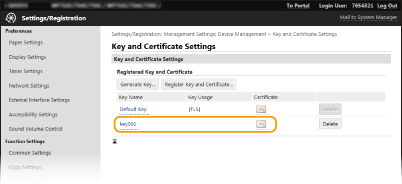
Klikněte na možnost [Název klíče (Key Name)] nebo [Certifikát (Certificate)] k uložení certifikátu.
5
Klikněte na [Uložit certifikát (Register Certificate)].
6
Klikněte na tlačítko [Procházet (Browse)], zadejte soubor, pro který chcete žádat o podepsání certifikátu (CSR), a klikněte na tlačítko [Uložit (Register)].