
Uložení klíče a certifikátu pro síťovou komunikaci
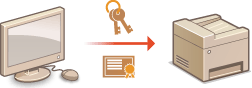
Můžete získat klíč a certifikát a certifikát CA od certifikačního úřadu (CA) k použití se zařízením. Získaný soubor klíče a certifikátu a soubor certifikátu CA nainstalujte a uložte do zařízení pomocí Vzdáleného UR. Předem zkontrolujte podmínky pro klíč a certifikát a pro certifikát CA, které musí zařízení splňovat.
|
|
|
Další informace o základních operacích, které se provádějí při nastavování zařízení ze Vzdáleného UR, najdete v části Nastavení možností nabídky prostřednictvím Vzdáleného UR.
|
1
Spusťte Vzdálené UR a přihlaste se do Režimu správce systému. Spuštění Vzdáleného UR
2
Klikněte na [Nastavení/Uložení (Settings/Registration)] na stránce portálu. Obrazovka Vzdáleného UR
3
Vyberte možnost [Správa zařízení (Device Management)]  [Nastavení klíče a certifikátu (Key and Certificate Settings)] nebo [Nastavení certifikátu CA (CA Certificate Settings)].
[Nastavení klíče a certifikátu (Key and Certificate Settings)] nebo [Nastavení certifikátu CA (CA Certificate Settings)].Klikněte na možnost [Nastavení klíče a certifikátu (Key and Certificate Settings)], chcete-li nainstalovat klíč a certifikát, nebo klikněte na možnost [Nastavení certifikátu CA (CA Certificate Settings)], chcete-li nainstalovat certifikát CA.
4
Klikněte na [Registruji klíč a certifikát (Register Key and Certificate)] nebo [Registrovat certifikát CA (Register CA Certificate)].

Odstranění uloženého klíče a certifikátu nebo certifikátu CA
Klikněte na tlačítko [Smazat (Delete)] nacházející se vpravo od klíče a certifikátu nebo certifikátu CA, který chcete smazat klikněte na tlačítko [OK (OK)]. Předinstalované certifikáty nelze smazat.
klikněte na tlačítko [OK (OK)]. Předinstalované certifikáty nelze smazat.Klíč a certifikát nelze smazat, jestliže se z nějakého důvodu aktuálně používají, např. když je v části [Použití klíče (Key Usage)] uvedeno „[TLS] ([TLS])“ nebo „[IEEE 802.1X] ([IEEE 802.1X])“. V takovém případě je před smazáním nutné příslušnou funkci zakázat nebo klíč a certifikát vyměnit.
Zakázání nebo povolení předinstalovaných certifikátů
Klikněte na tlačítko [Blokovat (Disable)] nacházející se vpravo od předinstalovaného certifikátu CA, který chcete zakázat. Budete-li chtít certifikát znovu povolit, klikněte na tlačítko [Umožnit (Enable)] nacházející se vpravo od certifikátu.
5
Klikněte na [Instaluji (Install)].
Odstranění souboru klíče a certifikátu nebo souboru certifikátu CA
Klikněte na tlačítko [Smazat (Delete)] napravo od souboru, který chcete odstranit klikněte na tlačítko [OK (OK)].
klikněte na tlačítko [OK (OK)].6
Klikněte na [Procházet (Browse)], zadejte soubor, který se má nainstalovat, a klikněte na [Spustit instalaci (Start Installation)].
Soubor klíče a certifikátu nebo soubor certifikátu CA se do zařízení instaluje z počítače.
7
Uložte klíč a certifikát nebo certifikát CA.
 Uložení klíče a certifikátu
|
1
|
Klikněte na [Ukládám (Register)] nacházející se vpravo od klíče a certifikátu, které chcete uložit.
|
|
2
|
Zadejte název klíče a heslo.
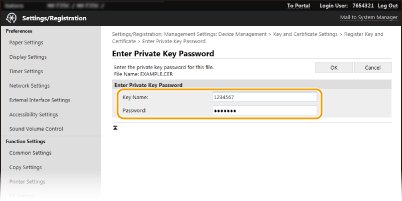 [Název klíče (Key Name)]
Formou alfanumerických znaků zadejte název klíče, který chcete uložit. [Heslo (Password)]
Formou alfanumerických znaků zadejte heslo soukromého klíče nastaveného pro soubor, který chcete uložit. |
|
3
|
Klikněte na [OK (OK)].
|
Uložení certifikátu CA
Klikněte na tlačítko [Uložit (Register)] nacházející se vpravo od souboru certifikátu CA, který chcete uložit.