Konfigurace nastavení pro ověřování IEEE 802.1X
Zařízení se může k síti 802.1X připojit jako klientské zařízení. Typická síť 802.1X sestává se serveru RADIUS (ověřovací server), přepínače LAN (ověřovatel) a klientského zařízení se softwarem umožňujícím ověření (žádající porty). Pokud se zařízení pokusí připojit k síti 802.1X, musí projít procesem ověření uživatele, který prokáže, zda se o připojení pokouší autorizovaný uživatel. Informace o ověření je odeslána ke kontrole na server RADIUS, který na základě výsledku ověření buď povolí, nebo odmítne komunikaci se sítí. Pokud se ověření nezdaří, přepínač LAN (nebo přístupový bod) zablokuje přístup z vnější sítě.
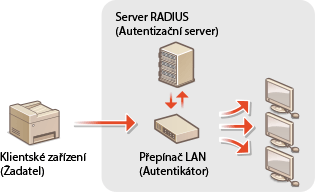
Způsob ověřování IEEE 802.1X
Z následujících možností vyberte metodu ověřování. Pokud je to nutné, pak před konfigurací ověřování IEEE 802.1X nainstalujte nebo uložte klíč a certifikát nebo certifikát CA vydaný certifikační autoritou (Uložení klíče a certifikátu pro síťovou komunikaci).
 TLS
TLS
Zařízení a ověřovací server se navzájem ověří tím, že si vzájemně ověří své certifikáty. Pro ověření klienta (při ověřování zařízení) je vyžadován klíč a certifikát vydaný certifikační autoritou (CA). Pro ověření serveru je možné kromě certifikátu CA předinstalovaného v zařízení použít ještě certifikát CA, který lze nainstalovat prostřednictvím Vzdáleného UR.
TTLS
Tato metoda ověřování využívá k ověření klienta uživatelské jméno a heslo a k ověření serveru certifikát CA. Jako interní protokol je možné vybrat protokol MSCHAPv2 nebo PAP. Metodu TTLS lze použít zároveň s metodou PEAP. Před konfigurací této metody ověřování povolte funkci TLS pro Vzdálené UR (Konfigurace klíče a certifikátu pro protokol TLS).
PEAP
Požadovaná nastavení se téměř shodují s nastaveními pro metodu TTLS. Protokol MSCHAPv2 je používán jako interní protokol. Před konfigurací této metody ověřování povolte funkci TLS pro Vzdálené UR (Konfigurace klíče a certifikátu pro protokol TLS).
 |
|
Další informace o základních operacích, které se provádějí při nastavování zařízení ze Vzdáleného UR, najdete v části Nastavení možností nabídky prostřednictvím Vzdáleného UR.
|
1
Spusťte Vzdálené UR a přihlaste se do Režimu správce systému. Spuštění Vzdáleného UR
2
Klikněte na [Nastavení/Uložení (Settings/Registration)] na stránce portálu. Obrazovka Vzdáleného UR
3
Vyberte možnost [Nastavení sítě (Network Settings)]  [Nastavení IEEE 802.1X (IEEE 802.1X Settings)].
[Nastavení IEEE 802.1X (IEEE 802.1X Settings)].4
Klikněte na [Editovat (Edit)].
5
Zaškrtněte políčko [Použít IEEE 802.1X (Use IEEE 802.1X)] a zadejte přihlašovací jméno do textového pole [Přihlašovací jméno (Login Name)].
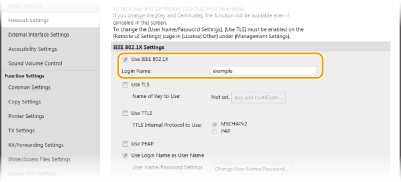
[Použít IEEE 802.1X (Use IEEE 802.1X)]
Zaškrtnutím políčka povolte ověřování IEEE 802.1X.
Zaškrtnutím políčka povolte ověřování IEEE 802.1X.
[Přihlašovací jméno (Login Name)]
Formou alfanumerických znaků zadejte jméno (identitu EAP), které bude použito k identifikaci uživatele.
Formou alfanumerických znaků zadejte jméno (identitu EAP), které bude použito k identifikaci uživatele.
6
Nakonfigurujte požadovaná nastavení podle zadaného způsobu ověřování.
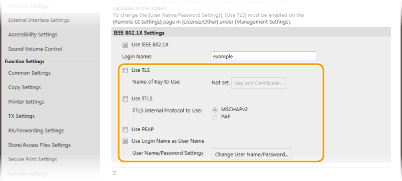
Nastavení TLS
|
1
|
Zaškrtněte políčko [Použít TLS (Use TLS)] a klikněte na [Klíč a certifikát (Key and Certificate)].
Nelze používat TLS s TTLS nebo PEAP.
|
|
2
|
Klikněte na tlačítko [Uložit výchozí klíč (Register Default Key)] nacházející se vpravo od klíče a certifikátu, který chcete použít pro ověřování klienta.
 Zobrazení podrobností o certifikátu
Máte možnost zkontrolovat podrobné informace o certifikátu nebo můžete certifikát ověřit kliknutím na příslušný textový odkaz pod možností [Název klíče (Key Name)] nebo na ikonu certifikátu.
|
Nastavení TTLS/PEAP
|
1
|
Zaškrtněte políčko [Použít TTLS (Use TTLS)] nebo [Použít PEAP (Use PEAP)].
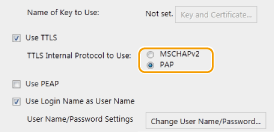
Interní protokol pro ověřování TTLS
Můžete zvolit MSCHAPv2 nebo PAP.
 |
|
2
|
Klikněte na [Změna uživatelského jména/hesla (Change User Name/Password)].
Chcete-li zadat jiné uživatelské jméno, než je přihlašovací jméno, zrušte zaškrtnutí políčka [Použít přihlašovací jméno jako uživatelské jméno (Use Login Name as User Name)]. Políčko zaškrtněte, chcete-li použít přihlašovací jméno jako uživatelské jméno.
|
|
3
|
Nastavte uživatelské jméno a heslo.
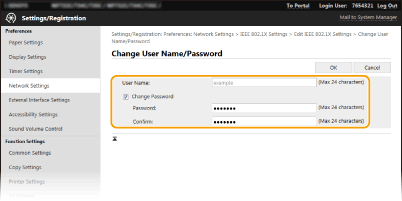 [Uživatelské jméno (User Name)]
Formou alfanumerických znaků zadejte uživatelské jméno. [Změnit heslo (Change Password)]
Chcete-li nastavit či změnit heslo, zaškrtněte políčko a formou alfanumerických znaků zadejte nové heslo do textových polí [Heslo (Password)] a [Potvrdit (Confirm)]. |
|
4
|
Klikněte na [OK (OK)].
|
7
Klikněte na [OK (OK)].
8
Restartujte zařízení.
Vypněte zařízení, počkejte nejméně 10 sekund a opět jej zapněte.
|
|
Použití ovládacího paneluPomocí možnosti <Nabídka (Menu)> na obrazovce Domů (Home) také můžete povolit nebo zakázat ověřování IEEE 802.1X. <Použít IEEE 802.1X (Use IEEE 802.1X)>
|