

|
기억해 두면 편리한 기능 | |
이미지나 텍스트 위에서 마우스 오른쪽 단추를 클릭하면, 마우스 오른쪽 단추 메뉴가 표시됩니다.
이미지나 텍스트를 편집할 때 자주 사용하는 기능을 마우스 오른쪽 단추 메뉴에서 선택할 수 있습니다.
자세한 내용은 「마우스 오른쪽 단추 메뉴」를 참조하십시오.
키보드의 화살표 키를 이용하여 개체를 조금씩 이동시킬 수 있습니다.
1. 이동할 개체(하나 또는 둘 이상)를 선택합니다.
2. 키보드의 상하좌우 중 하나의 화살표 키를 눌러 개체를 조금씩 이동시킵니다.
|
|
|
|
 (실행 취소)를 클릭하면 마지막으로 실행한 작업 결과를 취소합니다. 이것을 이용하면 최대 20개까지의 최근 조작의 실행을 취소할 수 있습니다.
 (다시 실행)을 클릭하면 「실행 취소」를 취소할 수 있습니다.이것을 이용하면 가장 최근의 “실행 취소” 내용을 최대 20개까지 다시 실행할 수 있습니다.
포토나 텍스트가 너무 밀집되어 개체를 선택하기 어려운 경우에는 포스터의 표시 크기를 확대합니다. 또한 포스터의 전체 그림을 보고자 할 때에는 포스터의 표시 크기를 축소합니다.
포스터의 표시 크기를 변경하려면 도구 모음의  (확대) 또는
  (축소)를 클릭합니다.
 확대/축소율 또는 확대/축소 방법을 선택하거나, 확대/축소율의 값을 직접 입력하여 변경할 수도 있습니다.
[편집] 또는 [인쇄]는 개체를 두 번 클릭하면 개체에 맞는 하위 작업 패널로 바뀝니다. 텍스트의 경우는 편집 상자도 열립니다.
QR 코드를 두 번 클릭해서 [QR 코드] 대화 상자를 엽니다.
PotserArtist에는 다음과 같은 기능도 있습니다.
임시 트레이는 사용할 것인지 고민이 되는 템플릿이나 자주 사용하는 포토, 클립아트 등을 넣어 둘 수 있는 장소입니다. 임시 트레이에 넣어 둔 템플릿이나 포토 등은 필요할 때 언제든지 포스터에 추가할 수 있습니다. 축소판 그림에서 다시 찾는 수고를 덜 수 있어 편리합니다.
작업 중에 인접한 개체를 잘못 선택하여 움직이게 하는 경우가 있습니다. 개체에 잠금 설정을 하면, 개체의 위치가 고정됩니다. 또한 이미지를 배경으로 설정한 경우, 해당 이미지에 잠금 설정을 하면 다른 작업을 순조롭게 할 수 있습니다.
개체의 위치를 정렬하면, 레이아웃이 깔끔하게 정리됩니다. PosterArtist에는 왼쪽 정렬, 오른쪽 정렬 등의 기능 외에 페이지 정가운데로 맞춤 기능 등이
안내선이나 격자를 사용해 개체를 맞출 수 있습니다.
개체의 크기나 위치, 기울기는 마우스로 적당히 조절할 수 있습니다. 정확하게 지정할 경우에는 [속성] 대화 상자에서 값을 지정할 수 있습니다.
PosterArtist의 대부분의 작업은 둘 이상의 개체를 선택한 상태에서 동시에 실행할 수 있습니다.
예를 들면, 먼저 둘 이상의 이미지를 선택하면 이들 이미지에 같은 포토 프레임을 적용할 수 있습니다.
또한 개체를 그룹화하면 이동 등을 한 번에 실행할 수 있습니다.
포스터에서 개체가 겹칠 경우 그 겹침 순서를 설정할 수 있습니다.
롤 용지의 너비보다 작은 포스터를 인쇄할 경우 절단선을 추가하여 인쇄할 수 있습니다. 포스터를 잘라내려는 경우에 편리합니다.
도구 모음에 있는 단추 중 자주 사용하는 단추만 변경하거나, 단추의 배치 순서를 변경할 수 있습니다. 도구 모음을 자신의 취향에 맞게 사용하기 편리하도록 사용자 지정할 수 있습니다.
1. 주요 도구 모음을 사용자 지정으로 할 경우에는 [도구] 메뉴에서 [사용자 정의]-[주요 도구 모음]을 선택합니다.
하위 도구 모음을 사용자 지정할 경우에는, [도구] 메뉴에서 [사용자 정의]-[하위 도구 모음]을 선택합니다.
[도구 모음 사용자 정의] 대화 상자가 열립니다.
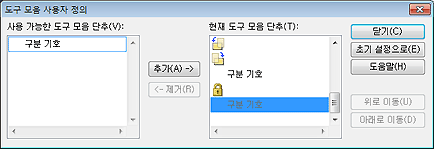
2. 단추를 추가할 경우에는 [사용 가능한 도구 모음 단추]에서 추가할 단추를 선택하고 [추가 ->]를 클릭합니다.
단추를 삭제하려는 경우에는 [현재 도구 모음 단추]에서 삭제할 단추를 선택하고 [<- 제거] 단추를 클릭합니다.
배치 순서를 변경하려는 경우에는 [현재 도구 모음 단추]에서 변경할 단추를 선택하고 [위로 이동] 또는 [아래로 이동]를 클릭합니다.
|
|
3. [닫기]를 클릭합니다.
[도구 모음 사용자 정의] 대화 상자가 닫힙니다.
1. Windows 작업 표시줄에서 [시작]-[프로그램]-[Canon PosterArtist]-[PosterArtist 제거]를 선택합니다.
2. 표시된 제거 화면의 지시에 따라 프로그램을 제거합니다.
『템플릿 설명서』에서 준비된 모든 템플릿과 포토, 클립아트, 포토 프레임, 텍스트 그래픽, 배경을 볼 수 있습니다.
『빠른 설명서』에서는 PosterArtist의 사용 방법을 간단히 설명합니다.
화면 왼쪽 아래의 단추에서 사용자 지원 정보를 표시할 수 있습니다.
인터넷 상의 웹사이트에 액세스하여 템플릿을 다운로드할 수 있습니다.
인터넷 상의 웹사이트에 액세스하여 imagePROGRAF 프린터의 최신 정보나 도움이 되는 정보를 볼 수 있습니다. 포스터 제작을 위한 힌트 등도 찾을 수 있습니다.
프린터 드라이버의 버전에 따라서는 imagePROGRAF 지원 정보 단추가 표시되지 않습니다.
본 설명서를 엽니다. 조작에 필요한 정보가 기록되어 있습니다.

 포스터가 너무 큰 경우에는 화살표 키를 눌러도 개체가 이동하고 있는지 화면에서는 확인할 수 없는 경우가 있습니다. 이동 여부를 확인하고자 할 경우에는 화면 표시를 확대하십시오.
