
Skrive ut i et filmoppsett
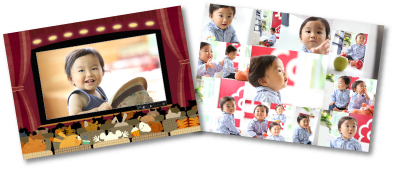
Du kan skrive ut dine favorittbilder i et oppsett som ligner på film eller teater.
-
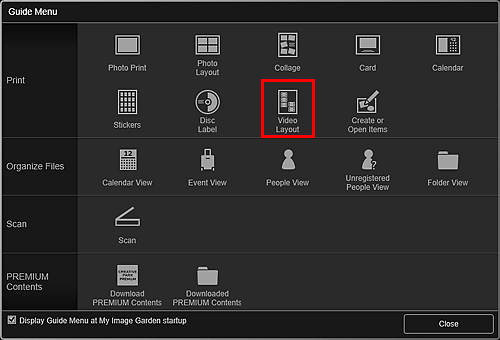
Klikk på Videooppsett (Video Layout) på Veiledningsmeny (Guide Menu)-skjermen.
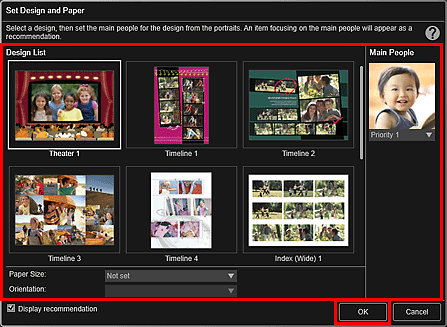
Dialogboksen for Angi utforming og papir (Set Design and Paper) vises.
-
Angi innstillinger som for eksempel utforming og Papirstørrelse, og klikk deretter OK.
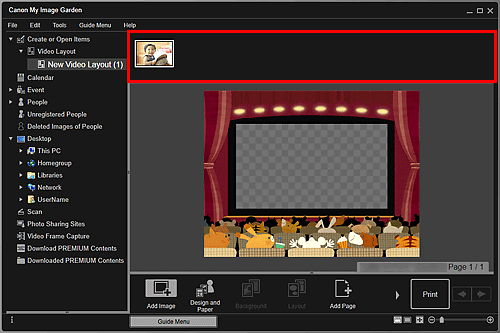
Den valgte utformingen vises i skjermbildet for redigering av elementer.
 Merk
Merk- Avhengig av hvilken utforming du har valgt, kan det hende at personen ikke plasseres i elementet selv om du har angitt høy prioritet.
- Det kan hende at oppsettet ikke blir som forventet, avhengig av bildeinformasjonen eller analyseresultatet for de valgte bildene.
-
Velg bildet/bildene du vil plassere i et filmoppsett fra Legg til bilde (Add Image).
Bilder vises i materialområdet.
Merk- Du kan også lage elementer direkte fra videostillbilder. Se "Ta stillbilder fra videoer og skrive dem ut" hvis du vil ha mer informasjon om hvordan du tar stillbilder fra en video.
-
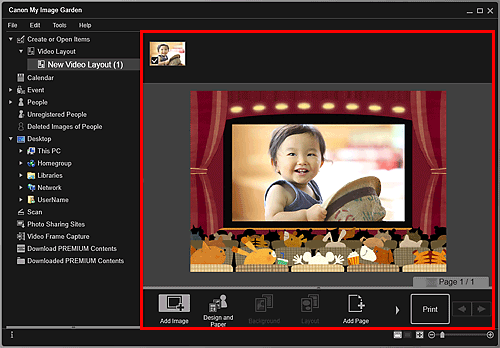
Dra et bilde fra materialområdet, og slipp det i oppsettrammen for et element.
Når du flytter et bilde til en oppsettramme, vises et pilikon på bildet.
-
Rediger elementet slik du ønsker.
 Merk
Merk- I tilfeller slik som når Identifiserer folk (Identifying people) vises under Uregistrerte personer (Unregistered People) i den globale menyen på venstre siden av skjermen, kan det hende at resultatet ikke blir som forventet siden automatisk plassering ikke gjelder for bilder som ikke er ferdig analysert.
- Se Sette inn bilder for å bytte automatisk plasserte bilder.
-
Klikk på Skriv ut (Print) nederst til høyre på skjermen.
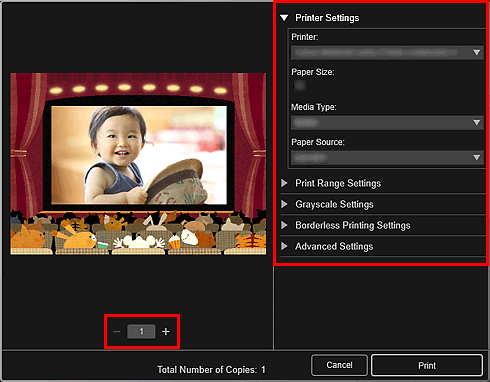
Dialogboksen Utskriftsinnstillinger vises.
-
Angi antall kopier du vil skrive ut, skriveren og papiret du vil bruke, samt andre innstillinger.
 Merk
Merk- Se Dialogboksen Utskriftsinnstillinger for mer informasjon om dialogboksen Utskriftsinnstillinger.
-
Klikk på Skriv ut (Print).
