

Pateikiamos nurodytame aplanke saugomų vaizdų, PDF failų ir vaizdo įrašų miniatiūros.
Norėdami įjungti aplanko rodinį, spustelėkite aplanką bendrajame meniu pateiktame aplankų medžio rodinyje.
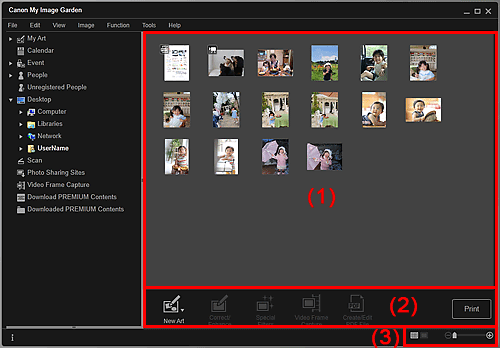
(2) Valdymo mygtukai
(3) Pateikties formato nustatymo juosta
Pateikiamos pasirinktame aplanke saugomų vaizdų, PDF failų ir vaizdo įrašų miniatiūros.
 Pastaba
Vaizdo įrašų miniatiūrų viršuje kairėje pusėje rodoma žyma  (vaizdo įrašas).
PDF failų miniatiūrų viršuje kairėje pusėje rodoma žyma  (PDF).
PastabaParinktis Naujas menas (New Art) siūloma tik miniatiūrų rodinyje.
Parinktys Nustatyti asmenį (Specify Person) ir  (ankstesnis failas / tolesnis failas) siūlomos tik išsamiajame rodinyje.
Mygtukai Koreguoti / tobulinti (Correct/Enhance) ir Specialieji filtrai (Special Filters) veiksnūs tik tada, jei yra pasirinktas vaizdas.
Parinktis Kurti/redag. PDF failą (Create/Edit PDF File) tampa veiksni tik pasirinkus vaizdą arba PDF failą.
Parinktis Vaizdo įrašo kadro fiksavimas (Video Frame Capture) tampa veiksni tik pasirinkus vaizdo įrašą.
 Naujas menas (New Art)
Naudodami vaizdus galite kurti elementus, pvz., koliažus ir atvirukus.
Pasirinkite norimą kurti elementą, kad būtų atidarytas dialogo langas Pasirinkite temą ir pagrindinius žmones (Select Theme and Main People), kuriame galima nustatyti elemento temą ir pagrindinius žmones.
 Dialogo langas Pasirinkite temą ir pagrindinius žmones
Pasirinkus temą ir pagrindinius žmones įjungiamas rodinys Mano menas (My Art).
 Koreguoti / tobulinti (Correct/Enhance)
Atidaromas langas Koreguoti / tobulinti vaizdus (Correct/Enhance Images), kuriame galima koreguoti arba tobulinti vaizdus.
Langas Koreguoti / tobulinti vaizdus
 Specialieji filtrai (Special Filters)
Atidaromas langas Specialieji vaizdo filtrai (Special Image Filters), kuriame galima tobulinti vaizdus naudojant specialiuosius filtrus.
Langas Specialieji vaizdo filtrai
 Vaizdo įrašo kadro fiksavimas (Video Frame Capture)
Įjungiamas rodinys Vaizdo įrašo kadro fiksavimas (Video Frame Capture), kuriame galima apkarpyti nejudančius vaizdo įrašo kadrus.
Rodinys Vaizdo įrašo kadro fiksavimas
 Kurti/redag. PDF failą (Create/Edit PDF File)
Atidaromas rodinys Kurti/redag. PDF failą (Create/Edit PDF File), kuriame galima kurti arba redaguoti PDF failus.
Rodinys Kurti/redag. PDF failą
 Svarbu
Palaikomi tik naudojant „My Image Garden“ arba „IJ Scan Utility“ sukurti PDF failai. Kitomis taikomosiomis programomis sukurti arba redaguoti PDF failai nepalaikomi.
 Nustatyti asmenį (Specify Person)
Peržiūros srityje atsiranda baltas rėmas, kurį naudojant galima nurodyti asmens veido sritį ir užregistruoti vardą.
Spausdinti (Print)
Atidaromas spausdinimo parametrų dialogo langas, kuriame galima spausdinti vaizdus ir PDF failus.
Spausdinimo parametrų dialogo langas
(ankstesnis failas / tolesnis failas)
Jei vaizdų, PDF failų arba vaizdo įrašų yra daugiau nei vienas, perjungiamas rodomas vaizdas.
 (miniatiūrų rodinys)
Įjungiamas vaizdų, PDF failų ir vaizdo įrašų miniatiūrų rodinys.
 (išsamusis rodinys)
Įjungiamas vaizdų, PDF failų ir vaizdo įrašų peržiūros rodinys.
 (viso vaizdo rodinys)
Pateiktas išsamusis rodinys atidaromas visoje srityje.
 (sumažinti / padidinti)
Spustelėjant  (sumažinti) arba
  (padidinti) galima sumažinti arba padidinti pateikties formatą. Be to, šliaužikliu galite pagal poreikius keisti rodomą dydį.
PastabaKaip registruoti žmones naudojant peržiūros rodinio išsamųjį rodinį, žr. skyriuje „Žmonių registravimas naudojant išsamųjį rodinį“.
Slaptažodžiu Dok. atidarymo slapt. (Document Open Password) apsaugoti PDF failai rodomi kaip spynos.
Informacijos apie išsamųjį PDF failų rodinį žr. skyriuje „Rodinys Kurti/redag. PDF failą“.
Atidarius išsamųjį vaizdo įrašo rodinį, atsiranda vaizdo įrašo atkūrimo skydelis ir galima naudoti mygtukus  (sustabdyti),
  (atkurti) /
  (pristabdyti),
  (vienu kadru atgal),
  (vienu kadru pirmyn) ir
  (nutildyti) /
  (atšaukti nutildymą).
Į puslapio viršų |

