
 Los bordes del papel están sucios
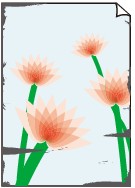

-
Comprobación 1 ¿Se estaba llevando a cabo la impresión sin bordes o en un papel pequeño?
La placa se podría ensuciar durante la impresión sin bordes o al imprimir en tamaños de papel pequeños.
Abra la cubierta superior y limpie la placa.
-
Comprobación 2 ¿Se ha establecido Extensión para impres. sin bordes (Extension for borderless printing) en un valor grande?
La platina puede ensuciarse si se establece una extensión grande.
Reduzca el valor de Extensión para impres. sin bordes (Extension for borderless printing).
-
Comprobación 3 ¿Es el tipo de soporte especificado en el controlador de la impresora el mismo que el tipo de soporte de la impresora?
Al imprimir con el tipo de soporte especificado en el controlador de la impresora, cargue el tipo de soporte especificado en la impresora.
Al imprimir con el tipo de soporte cargado en la impresora, especifique el mismo tipo de soporte en el controlador de la impresora.
-
Para detener la impresión, toque Parar (Stop).
-
Cambie el tipo de papel en el controlador de la impresora e intente imprimir de nuevo.
 Nota
Nota-
Cuando se selecciona Auto (usar conf. de impr.) (Auto (Use Printer Settings)) para el tipo de soporte, la impresión se realiza con el tipo de soporte cargado en la impresora.
-
Haga clic en Obtener información (Get Information) para copiar la información del papel definida en la impresora en el controlador de la impresora.
-
-
Comprobación 4 Al cargar el papel en la impresora, ¿es el papel cargado el mismo que el tipo de soporte seleccionado en la pantalla táctil?
Seleccione el tipo de soporte correcto en el menú de la pantalla táctil al cargar el papel en la impresora.
-
Comprobación 5 ¿Está el papel doblado o arrugado?
Alise los dobleces o arrugas y vuelva a cargar el papel.
-
Comprobación 6 ¿Se ha establecido Reducción de corte de polvo (Cut-dust reduction) en el menú de la pantalla táctil Configuración de papel avanzada (Advanced paper settings) en ON?
Si Reducción de corte de polvo (Cut-dust reduction) se establece en ON, se imprimirá una línea de reducción de corte de polvo en la posición de corte del papel.
Si la reducción de corte de polvo no es necesaria, establezca Reducción de corte de polvo (Cut-dust reduction) en OFF.
-
Comprobación 7 ¿Se ha establecido la altura del cabezal de impresión demasiado baja en el menú de la pantalla táctil?
Establezca Grosor del papel (altura cabezal) (Paper thickness (head height)) en Automático (Auto).
-
Comprobación 8 ¿Es el papel grueso o de un tipo que se arrugue fácilmente o tiene tendencia a ondularse una vez absorbe la tinta?
Si se utiliza un material de impresión basado en papel como papel revestido grueso, establezca Intens. vacío unidad transporte (Transport unit vacuum strength) en el menú de la pantalla táctil en Media-alta (Medium-strong) o Alta (Strong).
Si esto no resuelve el problema, aumente la configuración del Grosor del papel (altura cabezal) (Paper thickness (head height)) en el menú de la pantalla táctil.
- Ajuste de la intensidad de la aspiradora
- Solución de problemas de abrasión del papel e imágenes poco nítidas
Si se utiliza un material de impresión tipo película como papel dibujo, establezca Intens. vacío unidad transporte (Transport unit vacuum strength) en el menú de la pantalla táctil en Estándar (Standard), Media-alta (Medium-strong) o Alta (Strong).
Si esto no resuelve el problema, aumente la configuración del Grosor del papel (altura cabezal) (Paper thickness (head height)) en el menú de la pantalla táctil.
-
Comprobación 9 ¿Está la guía de salida frontal limpia?
Limpie la guía de salida frontal.
-
Comprobación 10 ¿Está limpio el interior de la cubierta del rollo?
Limpie la suciedad o el polvo de papel del interior de la cubierta del rollo con un paño húmedo completamente escurrido y, a continuación, séquela con un paño suave y seco.
-
Comprobación 11 ¿Se ha establecido la ubicación de salida en la parte superior?
Cambie la ubicación de salida a la parte frontal. Consulte a continuación cómo cambiar la ubicación de salida.
Consulte a continuación cómo utilizar la cesta al establecer la salida en la parte frontal.
