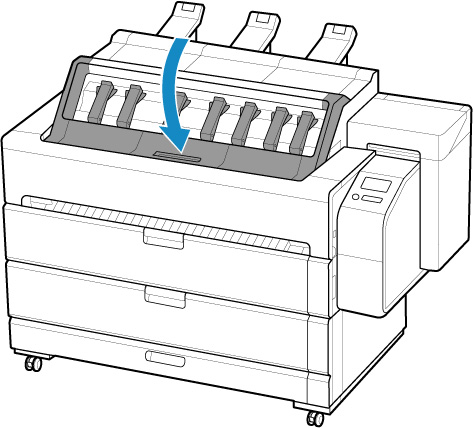
Limpieza del interior de la cubierta superior
Limpie el interior de la cubierta superior una vez al mes aproximadamente para disfrutar de una mejor calidad de impresión y evitar posibles problemas.
Limpie también el interior de la cubierta superior en las siguientes situaciones para garantizar un funcionamiento óptimo.
- Si la superficie impresa o la parte inferior del papel están sucias después de la impresión
- Cuando se agota un rollo de papel
- Después de imprimir sin bordes
- Después de imprimir en papel de pequeño tamaño
- Después de imprimir en papel que genere una gran cantidad de residuos de corte
- Tras cambiar el rollo de papel
- Después de imprimir en papel que genere una gran cantidad de polvo de papel
- Después de imprimir en papel adhesivo
 Importante
- Si la placa del interior de la cubierta superior se ensuciara, podría manchar la parte inferior del papel. Aconsejamos limpiar la placa después de imprimir sin bordes o en papel de pequeño tamaño.
- Al imprimir en papel adhesivo, pueden quedar restos de adhesivo en la platina, la sujeción de papel y otras piezas. Para evitar atascos de papel, recomendamos limpiar el interior de la cubierta superior tras imprimir.
-
Retire los documentos impresos de la bandeja de entrega superior antes de comenzar.
- No se puede realizar la limpieza si hay papel en la zona de limpieza. Retire el papel.
-
Puntee Mantenimiento (Maintenance) en la pantalla de inicio.
Aparecerá la pantalla Mantenimiento (Maintenance).
-
Puntee Limpieza de placa (Platen cleaning).
Aparece un mensaje de confirmación.
-
Puntee en Sí (Yes).
El carro se mueve y cuando deja de moverse, se muestran las instrucciones en la pantalla táctil.
Importante- No abra ni cierre la cubierta hasta que se muestre la instrucción.
-
Abra la tapa superior.
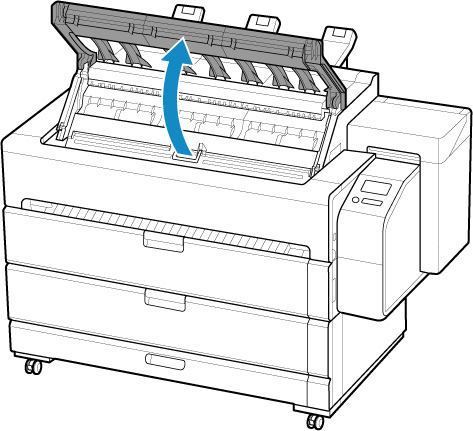
-
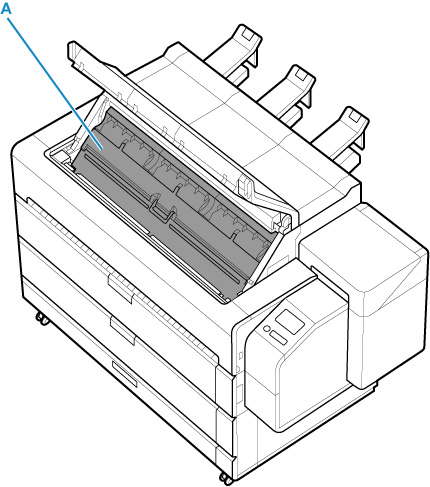
Limpie la bandeja de salida del papel (A) bajo la cubierta superior con un paño húmedo completamente escurrido.
 Advertencia
- Nunca utilice disolventes inflamables como alcohol, benceno o disolvente. Si estas sustancias entran en contacto con los componentes eléctricos del interior de la impresora, existe riesgo de incendio o descarga eléctrica.
Importante-
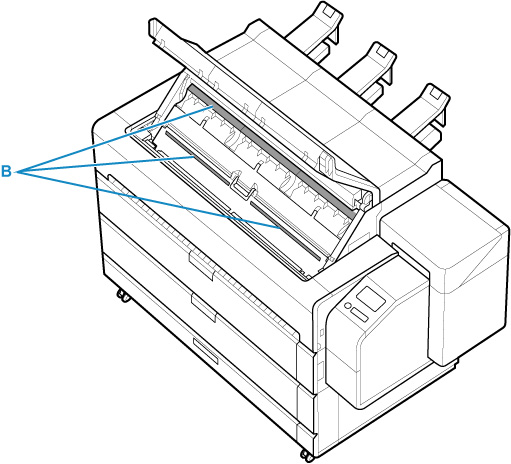
Limpie en la dirección de las cerdas para eliminar la suciedad de la parte del cepillo (B) de la bandeja de salida del papel. Si las cerdas del cepillo no están alineadas, esto podría afectar a la salida del papel.
- No utilice pañuelos de papel, papel de cocina, tejidos ásperos ni materiales similares para la limpieza, puesto que podrían rayar la superficie.
-
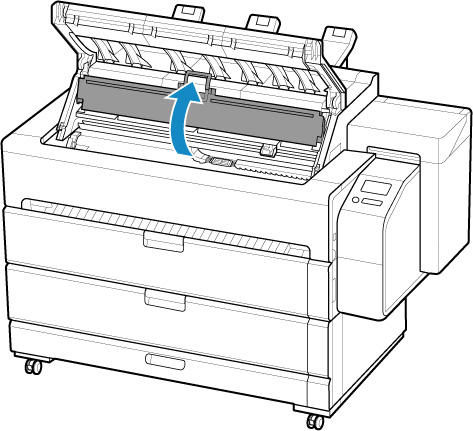
Abra la cubierta interior.
-
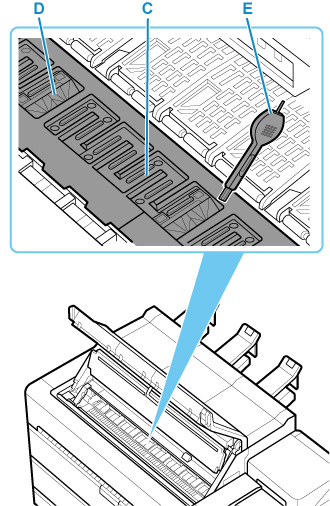
Si se ha acumulado polvo del papel en los orificios de succión (C) de la placa o en los surcos de tinta de impresión sin bordes (D), utilice el cepillo de limpieza (E), incluido con la impresora, para retirarlo.
 Importante
-
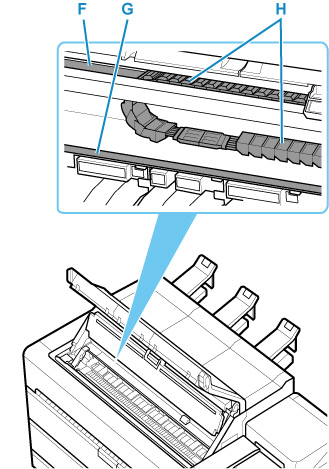
No toque la escala lineal (F), el eje del carro (G) ni el estabilizador de tubo de tinta (H). Si los toca podría provocar una avería.
 Nota
Nota- Si el cepillo de limpieza está sucio, lávelo con agua.
-
-
Limpie el interior de la cubierta interior con un paño húmedo completamente escurrido.
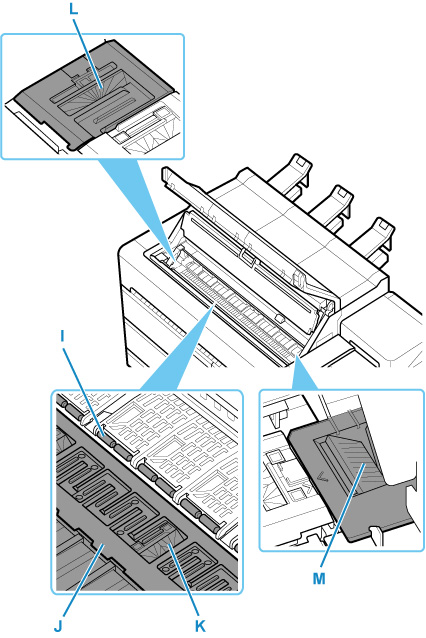
Limpie cualquier residuo de tinta y polvo de papel (restos de corte) de la sujeción de papel (I), toda la placa (J), los surcos de tinta de impresión sin bordes (K), la periferia de los orificios de succión de tinta izquierdo y derecho (L, M), etc.
 Advertencia
- Nunca utilice disolventes inflamables como alcohol, benceno o disolvente. Si estas sustancias entran en contacto con los componentes eléctricos del interior de la impresora, existe riesgo de incendio o descarga eléctrica.
Importante- No utilice un paño seco para limpiar el interior de la cubierta interior. Podría crear cargas estáticas que pueden atraer el polvo y afectar a la calidad de impresión.
- No utilice pañuelos de papel, papel de cocina, tejidos ásperos ni materiales similares para la limpieza, puesto que podrían rayar la superficie.
-
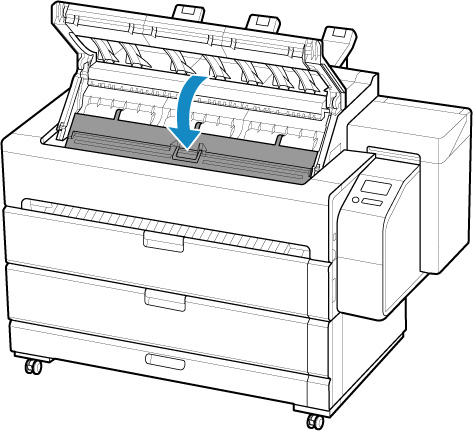
Cierre la cubierta interior.
-
Cierre la tapa superior.