
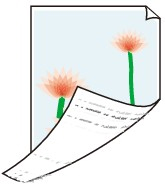
 Die Rückseite des Papiers ist schmutzig

-
Test 1 Wurde der vorherige Druckauftrag als randloser Druck ausgeführt, oder wurde auf schmalem Papier gedruckt?
Öffnen Sie die obere Abdeckung, und reinigen Sie die Walze.
-
Test 2 Ist Papierbreite erkennen (Detect paper width) im Touchscreen-Menü auf Deaktiv. (Disable) gesetzt?
Wird gedruckt, während Papierbreite erkennen (Detect paper width) auf Deaktiv. (Disable) gesetzt ist, kann dies zur Verschmutzung der Walze führen.
Setzen Sie Papierbreite erkennen (Detect paper width) im Touchscreen-Menü auf Aktivieren (Enable). Öffnen Sie dann die obere Abdeckung und die Innenabdeckung, um die Walze zu reinigen.
Um den Druckvorgang fortzusetzen, wenn Papierbreite erkennen (Detect paper width) auf Deaktivieren (Disable) gesetzt ist, öffnen Sie zuerst die obere Abdeckung und dann die Innenabdeckung, um die Walze zu reinigen. Führen Sie dann das Rollenpapier beim Drucken manuell über die Walze.
-
Test 3 Papier wird über der Walze möglicherweise nur schwach geführt.
Legen Sie einen höheren Wert für Vakuumstärke Transporteinheit (Transport unit vacuum strength) im Touchscreen-Menü fest.
-
Test 4 Ist Erweiterung f. randloses Drucken (Extension for borderless printing) auf einen hohen Wert eingestellt?
Die Walze kann durch die Einstellung eines hohen Erweiterungsumfangs verschmutzt werden.
Verringern Sie den Wert von Erweiterung f. randloses Drucken (Extension for borderless printing).
-
Test 5 Ist die Innenseite der Rollenabdeckung sauber?
Entfernen Sie Schmutz oder Papierstaub mit einem vollständig ausgewrungenen, feuchten Tuch von der Innenseite der Rollenabdeckung, und reiben Sie sie anschließend mit einem weichen, trockenen Tuch trocken.
-
Test 6 Ist der Medientyp auf Normalpapier (Plain papers) eingestellt, wenn Sie Normalpapier verwenden?
Setzen Sie den Medientyp auf Dummy (PlainP(Quick-dry)) oder Norm.p.(sof. tro.) (PlainP(Instant-dry)), um die Schnelltrocknung zu verbessern.
-
Test 7 Benötigt dieses Papier viel Zeit zum Trocknen?
Erhöhen Sie im Touchscreen-Menü die Einstellungen für die Pause zwischen Seiten (Pause between pages) und die Pause zwischen den Scans (Pause between scans).
 Hinweis
-
Wenn auf Papier gedruckt wird, das länger zum Trocknen braucht, kann sich das Papier während des Druckvorgangs aufwerfen und in Kontakt mit dem Ausgabefach kommen.
Legen Sie in solchen Situationen eine Wartezeit für Tintentrocknung (Ink drying wait time) und einen Zielbereich für Tintentrocknung (Ink drying target area) für die Einstellung Pause zwischen den Scans (Pause between scans) im Touchscreen-Menü fest.
Beachten Sie jedoch, dass der Druck nun länger braucht.
-
-
Test 8 Wurde eine Reinigung durchgeführt?
Reinigen Sie die Innenseite des Druckers, indem Sie Papier einlegen, das breiter ist als das verschmutzte Papier. Wenn eine Reinigung nicht hilft, führen Sie die Reinigung erneut durch.
-
Test 9 Wenn das Papier oben ausgegeben wird: Haben Sie die Innenseite der Abdeckung der Transporteinheit gereinigt?
Wenn nach der Reinigung weiterhin Tintenanhaftungen vorhanden sind, können die Vorsprünge innerhalb des Druckers verschmutzt sein. Öffnen Sie die Abdeckung der Transporteinheit, und wischen Sie die Tinte innerhalb der Innenabdeckung der Transporteinheit gründlich ab.
-
Test 10 Ist die Oberseite als Ausgabeort eingestellt?
Schalten Sie den Ausgabeort nach vorne. Wie Sie den Ausgabeort wechseln, erfahren Sie im Folgenden.
Im Folgenden erfahren Sie, wie Sie den Korb bei der Ausgabe nach vorne verwenden.
Hinweis
-
Wenn die Walze verschmutzt ist, öffnen Sie die obere Abdeckung und die Innenabdeckung, um die Walze zu reinigen.
-
In heißem und feuchtem Klima kann von Rollenpapier, das mit Bildern mit Bereichen mit gesättigten Farben bedruckt ist, Tinte auf die Kontaktfläche übertragen werden. Dies beeinträchtigt die Druckqualität.
Bringen Sie den Drucker in eine andere Umgebung, oder lassen Sie das Papier trocknen, bevor Sie es rollen.
