
Festlegen des Ausgabeorts für Rollen
Der Ausgabeort für Rollenpapier, der zum Drucken verwendet wird, ist abhängig von den Druckereinstellungen.
 Hinweis
-
Im Folgenden finden Sie weitere Informationen zum Festlegen des Papierausgabeorts im Druckertreiber.
-
Beschreibung der Registerkarte Layout (Windows)
-
Qualität & Medium (macOS)
-
 Wichtig
-
Wenn Sie im Druckertreiber unter Ausgabeort (Output location) die Option Druckereinst. verwend. (Use Printer Settings) auswählen, wird das Papier an dem Ausgabeort ausgegeben, der im Drucker festgelegt ist. Wenn Sie Oben (Top) oder Vorne (Front) auswählen, wird das Papier an dem im Druckertreiber angegebenen Ausgabeort ausgegeben.
-
Je nach Medientyp können Sie im Bedienfeld unter Ausgabeauswahl (Output selection) möglicherweise nicht die Option Oben (Top) auswählen. Wenn Sie außerdem im Druckertreiber unter Ausgabeort (Output location) die Option Oben (Top) auswählen, wird auf dem Bedienfeld ein Bestätigungsbildschirm angezeigt, und Sie können das Papier nicht oben auswerfen. Informationen darüber, ob das eingelegte Rollenpapier die Papierausgabe oben unterstützt, finden Sie unter "Liste mit Papiereinstellungen (Rollenpapier)" in der Papierinformationsliste.
-
Beim Auswerfen des Papiers nach oben kann sich das Papier je nach Druckbild, Papierbreite, Temperatur, Luftfeuchtigkeit usw. stauen. Geben Sie in diesem Fall die Vorderseite als Ausgabeort an.
-
Bei einigen Wartungsfunktionen und Druckerinformationen wird nur die Papierausgabe nach vorn unterstützt.
-
Wenn Sie im Drucker unter Autom. Abschneiden (Automatic Cutting) die Option Nein (No) oder Schneidelinie dr. (Print Cut Guideline) auswählen, wird das gedruckte Dokument an der Vorderseite ausgegeben.
-
Wenn Sie gedruckte Dokumente nach vorne auswerfen, bringen Sie vor dem Drucken den Korb am Drucker an.
Festlegen des Ausgabeorts am Drucker
-
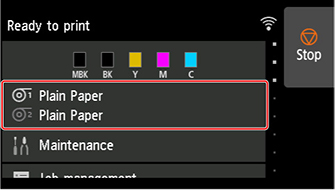
Tippen Sie auf den Anzeigebereich für die Papiereinstellungen auf dem Home-Bildschirm des Touchscreen.
-
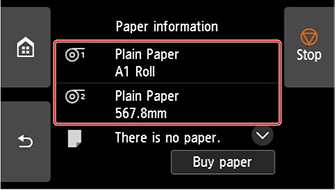
Tippen Sie auf die Papierzuführung, in die Rollenpapier eingelegt ist, für das Sie den Ausgabeort festlegen möchten.
-
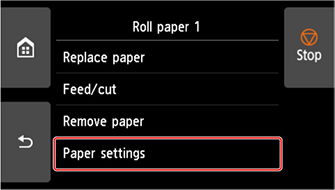
Tippen Sie auf Papiereinstellungen (Paper settings).
-
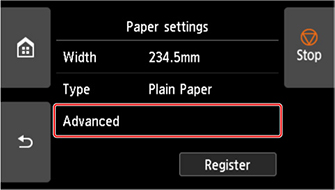
Tippen Sie auf Erweitert (Advanced).
-
Tippen Sie auf Ausgabeauswahl (Output selection).
-
Wählen Sie Oben (Top) oder Vorne (Front) aus.
