
Einlegen von Rollen in den Drucker
Gehen Sie wie folgt vor, um Rollen in den Drucker einzulegen.
Bei Auswahl von Aktivieren (Enable) in Rollenpapier automat. einziehen (Roll paper auto feed) wird das Rollenpapier durch einfaches Einlegen automatisch zugeführt.
 Wichtig
-
Rollenpapier kann nicht geladen werden, wenn der Korb verwendet wird. Verstauen Sie den Korb, und schließen Sie das Zubehörfach, wenn Sie Rollenpapier einlegen.
-
Legen Sie nur Rollen ein, wenn der Drucker eingeschaltet ist. Wenn der Drucker ausgeschaltet ist, während Sie eine Rolle einlegen, wird das Papier möglicherweise nicht richtig vorgeschoben, wenn Sie den Drucker einschalten.
-
Prüfen Sie vor dem Einlegen einer Rolle, ob die Innenabdeckung oder die Ausgabeführung vorne von innen verschmutzt ist. Sollten diese Bereiche verschmutzt sein, empfehlen wir ihre vorherige Reinigung. (Siehe "Reinigen der Innenseite der oberen Abdeckung".). (Siehe "Reinigen der Druckeraußenseite").
-
Wenn Papierhalte-Einstellung (Paper retention settings) auf Freigeben (Release) eingestellt ist, wird das Rollenpapier nicht automatisch zugeführt.
-
Nähere Informationen zum Papier, mit dem Rollenpapier automatisch zugeführt werden kann, finden Sie unter "Papierinformationsliste".
 Hinweis
-
Rollenpapier kann in den oberen und unteren Einzugsschacht eingelegt werden. Das Verfahren zum Einlegen des Rollenpapiers ist für den oberen und unteren Einzugsschacht identisch.
Im Folgenden wird das Verfahren zum Einlegen von Rollenpapier in den oberen Einzugsschacht beschrieben.
-
Wenn Rollenpapier nicht automatisch zugeführt werden kann, finden Sie weitere Informationen unter "Rollenpapier wird nicht automatisch umgeschaltet".
-
Tippen Sie auf den Anzeigebereich für die Papiereinstellungen auf dem Home-Bildschirm des Touchscreen.
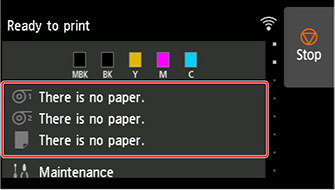 Hinweis
-
Wenn der Home-Bildschirm nicht angezeigt wird, tippen Sie auf die Schaltfläche HOME.
-
Bei Auswahl von Aktivieren (Enable) in Rollenpapier automat. einziehen (Roll paper auto feed).
Fahren Sie fort mit Schritt 2.
-
Bei Auswahl von Deaktivieren (Disable) in Rollenpapier automat. einziehen (Roll paper auto feed).
-
Tippen Sie auf den Bereich
 .
. -
Tippen Sie auf Legen Sie Papier ein. (Load paper) oder Papier nachlegen (Replace paper), und tippen Sie in der angezeigten Meldung auf Ja (Yes).
-
Hinweis-
Tippen Sie auf den Bereich
 , wenn Sie Papier in den unteren Einzugsschacht einlegen.
 -
Wenn ein Einzelblatt oder eine andere Rolle zugeführt wird, wird eine Meldung angezeigt, in der Sie dazu aufgefordert werden, diese zunächst zu entfernen.
Nachdem Sie die Anweisungen zum Entfernen des Papiers auf dem Bildschirm befolgt haben, wiederholen Sie den Vorgang.
-
Wenn Rollenpapier eingelegt, aber nicht eingezogen wird, wird eine Meldung angezeigt, in der Sie gefragt werden, ob das Rollenpapier eingezogen werden soll.
Tippen Sie auf Papier nachlegen, um das Papier zu entfernen, und fahren Sie mit dem nächsten Schritt fort.
-
-
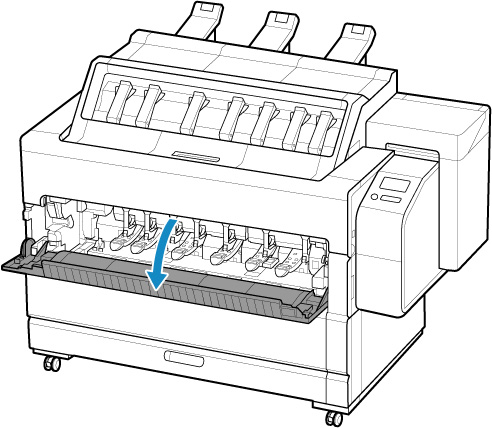
Öffnen Sie Rollenabdeckung 1.
-
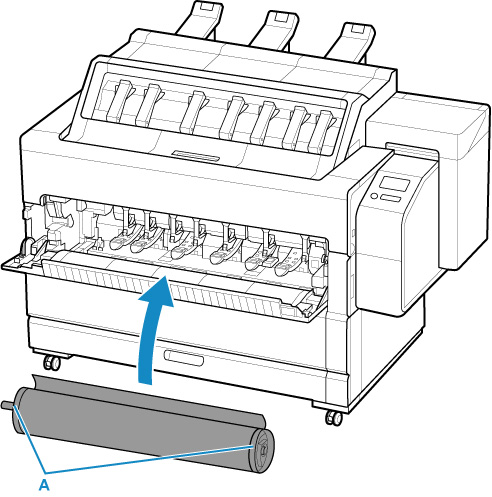
Halten Sie die Flansche (A) so, dass der Halteranschlag sich links befindet, und legen Sie den Rollenhalter langsam auf der geöffneten Rollenabdeckung ab.
 Vorsicht
-
Achten Sie beim Auflegen des Rollenpapiers darauf, dass Sie es nicht fallen lassen und sich verletzen.
-
Legen Sie das Rollenpapier beim Einlegen nicht direkt in den Drucker ein, sondern legen Sie es zunächst auf die geöffnete Rollenabdeckung. Sie können sich sonst den unteren Rücken verletzen.
Wichtig-
Achten Sie vor dem Einlegen des Rollenpapiers in den Drucker darauf, dass der Rollenhalter in der richtigen Richtung installiert ist.
-
Installieren Sie den Rollenhalter so, dass das Rollenpapier nicht in die falsche Richtung eingelegt wird.
-
Üben Sie keinen übermäßigen Druck auf die Rollenabdeckung aus, indem Sie den Rollenhalter fallen lassen, darauf treten oder sich darauf setzen.
Hinweis-
Das Verfahren zum Befestigen des Rollenpapiers am Rollenhalter finden Sie unter "Einlegen von Rollen in den Rollenhalter".
-
-
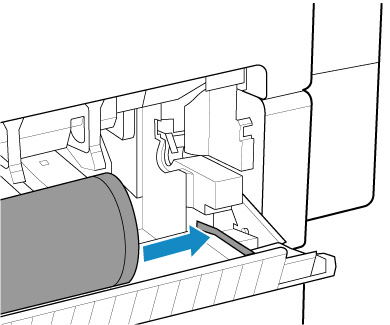
Schieben Sie den Rollenhalter nach rechts.
-
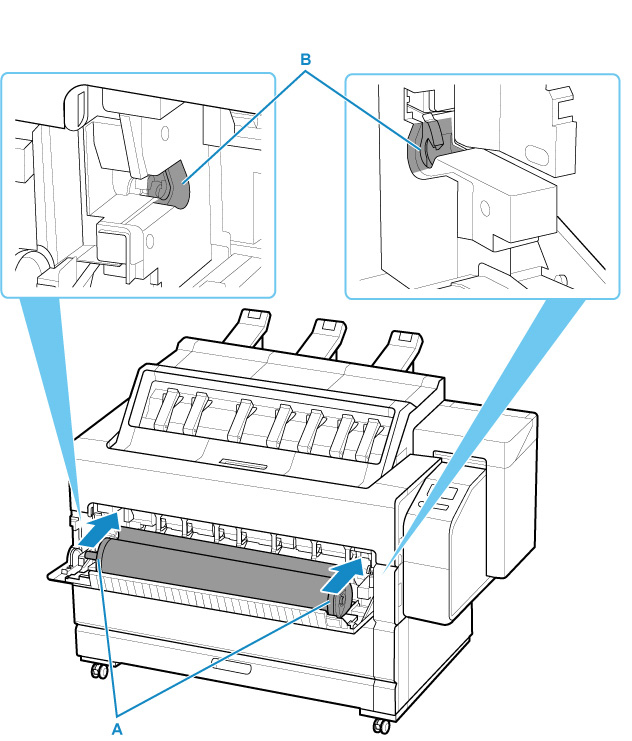
Ergreifen Sie den Halter an den Flanschen (A), und stellen Sie die Schiene des Rollenhalters so ein, dass sie an den linken und rechten Führungsschlitzen (B) der Rollenhalternut ausgerichtet ist.
-
Achten Sie beim Einstellen darauf, dass Sie sich nicht die Finger zwischen dem Rollenhalter und dem Drucker einklemmen.
-
Wenn die Vorderkante des Rollenpapiers mit Klebeband oder einem Papierstreifen gesichert ist, damit sich das Papier nicht abwickelt, müssen Sie das Klebeband oder den Papierstreifen entfernen, bevor Sie das Rollenpapier in den Drucker einlegen.
Wenn Sie das Papier mit gesicherter Vorderkante in den Drucker einlegen, wird nur ein Teil des Rollenpapiers in die Papierzuführung eingezogen. Dies führt zu einer Beschädigung des Rollenpapiers.
-
Wenn die Vorderkante des Papiers schief geschnitten oder geknickt ist, wird es eventuell nicht korrekt eingezogen. Schneiden Sie die Vorderkante des Rollenpapiers mit einer Schere oder einem ähnlichen geeigneten Werkzeug gerade ab.
-
Achten Sie darauf, dass das Rollenpapier nicht locker ist, bevor Sie es einlegen.
-
Straffen Sie das Rollenpapier, bevor Sie es einlegen.
-
Wenn Papier zerknittert oder gewellt ist, streichen Sie es vor dem Einlegen glatt.
-
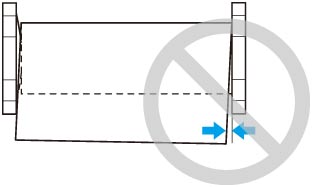
Setzen Sie das Rollenpapier so ein, dass kein Abstand zwischen der rechten Kante des Papiers und dem Rollenhalter besteht.
-
Abhängig vom Papier erhält das Rollenpapier unter Umständen bei der Zuführung Kratzer, wenn die Zuführung nicht gut ausgerichtet ist. In diesem Fall müssen Sie das Papier manuell zuführen, nachdem Sie als Papierhalte-Einstellung (Paper retention settings) die Option Freigeben (Release) auf dem Touchscreen festgelegt haben. Heben Sie den Freigabehebel an, schieben Sie das Rollenpapier vor, bis die Vorderkante auf der Walze erscheint, senken Sie den Freigabehebel ab und fahren Sie dann mit dem nächsten Schritt fort. Wenn als Papierhalte-Einstellung (Paper retention settings) die Option Freigeben (Release) eingestellt ist, dann ist ein Wechsel zwischen der oberen und der unteren Rolle jedoch nicht möglich.
-
Bei Auswahl von Aktivieren (Enable) in "Rollenpapier automat. einziehen".
Fahren Sie fort mit Schritt 6.
-
Bei Auswahl von Deaktivieren (Disable) in "Rollenpapier automat. einziehen".
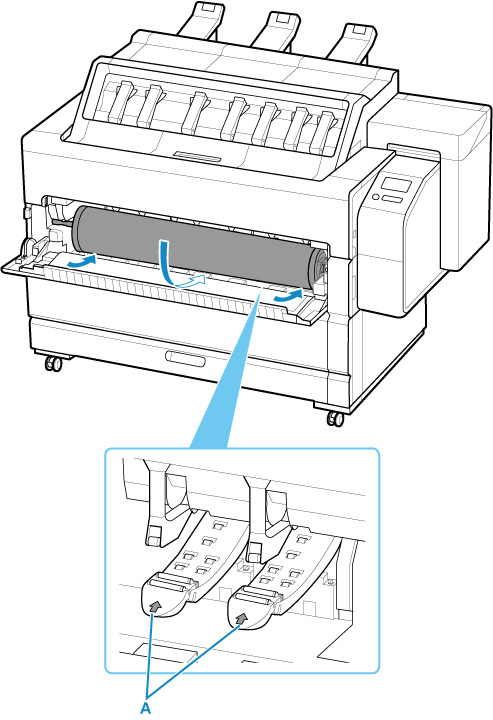
Ziehen Sie das Rollenpapier gleichmäßig heraus, führen Sie die Vorderkante zwischen Rollenpapier und den Pfeilen (A) direkt darunter ein und schieben Sie das Rollenpapier vor, bis Sie einen Ton hören.
 Wichtig
-
Vergewissern Sie sich beim Zuführen der Vorderkante des Rollenpapiers, dass die gesamte Breite des Papiers von der Rolle abgewickelt wird und zugeführt wird. Wird das Rollenpapier vorgeschoben, wenn sich noch ein Teil des Papiers auf der Rolle befindet, wird das Rollenpapier beschädigt.
-
Beschmutzen Sie beim Einlegen in die Führung nicht die Druckfläche des Rollenpapiers. Dies kann die Druckqualität beeinträchtigen. Wir empfehlen, beim Umgang mit Rollenpapier saubere Stoffhandschuhe zu tragen, um die Druckoberfläche zu schützen.
-
-
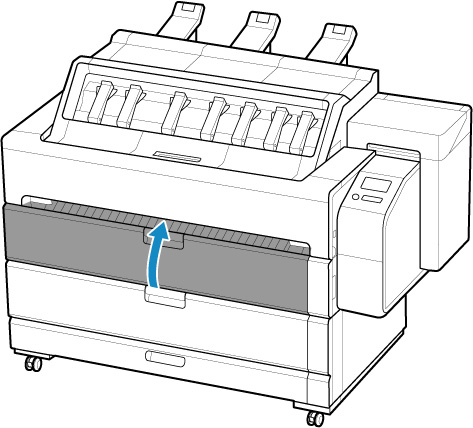
Schließen Sie die Rollenabdeckung 1.
-
Bei Auswahl von Aktivieren (Enable) in Rollenpapier automat. einziehen (Roll paper auto feed).
Das Rollenpapier wird eingezogen.
-
Bei Auswahl von Deaktivieren (Disable) in Rollenpapier automat. einziehen (Roll paper auto feed).
Tippen Sie auf Einzug starten, und dann wird das Rollenpapier eingezogen.
Wichtig-
Je nach Umgebung bleibt die vordere Kante des Rollenpapiers eventuell aufgrund statischer Elektrizität oder Feuchtigkeit stecken, sodass es nicht richtig eingezogen werden kann. Wählen Sie in diesem Fall für Rollenpapier automat. einziehen (Roll paper auto feed) die Option Deaktivieren (Disable), und führen Sie dann das Rollenpapier zu.
-
Wenn das Rollenpapier nicht gerade und zentriert ist, wird es möglicherweise nicht richtig eingezogen. Setzen Sie in diesem Fall Rollenpapier automat. einziehen (Roll paper auto feed) auf Deaktivieren (Disable), bevor Sie das Papier zuführen.
-
Wenn für Rollenpapier automat. einziehen (Roll paper auto feed) die Option Aktivieren (Enable) ausgewählt ist und Sie den Rollenhalter anbringen, ohne dass sich Rollenpapier auf dem Rollenhalter befindet, wird Papierzufuhr wird vorbereitet... (Preparing to feed the paper...) auf dem Bedienfeld angezeigt. Drücken Sie in diesem Fall die Taste Stopp auf dem Bedienfeld, um den Einzug abzubrechen.
Nach dem Start der Papierzufuhr müssen Sie – basierend auf der Einstellung unter Verbleibnd. Rollenmenge verwalt. (Manage remaining roll amount), dem auf dem Rollenpapier aufgedruckten Strichcode und der Einstellung Auswahlmethode für Medientyp (Media type selection method) – das Folgende unternehmen. (Siehe "Verfolgung der noch verbleibenden Rollenpapiermenge".)
-
Bei Auswahl von Deaktivieren (Disable) oder Automatisch schätzen (Auto estimate).
-
Bei Auswahl von Manuell (Manual) oder Automatisch mit Bestätig. (Auto with confirmation) unter Auswahlmethode für Medientyp (Media type selection method).
Auf dem Touchscreen wird ein Menü angezeigt, in dem Sie den Medientyp auswählen können. Wählen Sie auf dem Touchscreen den Medientyp aus, der verwendet werden soll.
-
Bei Auswahl von Automatisch erkennen (Auto detect) in Auswahlmethode für Medientyp (Media type selection method).
Die Option für den Medientyp, den Sie auf dem Touchscreen geschätzt haben, wird Ihnen angezeigt. Nach 5 Sekunden wird der Papiertyp des ersten Elements ausgewählt. Wenn Sie eine andere Option auswählen, können Sie den gewünschten Papiertyp über den Touchscreen festlegen.
-
Bei Auswahl von Aktuell. Medientyp verw. (Use current media type) in Auswahlmethode für Medientyp (Media type selection method).
Auf dem Touchscreen wird ein Menü angezeigt, in dem Sie den Medientyp auswählen können. Nach 5 Sekunden wird der Medientyp mit dem festen Medium ausgewählt.
-
-
Bei Auswahl von Strichcodes (Barcodes) unter Verbleibnd. Rollenmenge verwalt. (Manage remaining roll amount) und wenn der Strichcode gedruckt wird.
Der Papiertyp und die übrige Papiermenge werden automatisch und nach dem auf der Rolle gedruckten Strichcode erkannt. Sie brauchen weder den Typ noch die Länge des Papiers anzugeben.
-
Bei Auswahl von Strichcodes (Barcodes) unter Verbleibnd. Rollenmenge verwalt. (Manage remaining roll amount) und wenn der Strichcode nicht gedruckt wird.
-
Bei Auswahl von Handbuch (Manual) in Auswahlmethode für Medientyp (Media type selection method).
Auf dem Touchscreen wird ein Menü zur Auswahl des Medientyps und der Länge angezeigt.Wählen Sie auf dem Touchscreen den Medientyp aus, der verwendet werden soll, und geben Sie die Länge ein.
-
Bei Auswahl von Automatisch mit Bestätig. (Auto with confirmation) in Auswahlmethode für Medientyp (Media type selection method).
Ein Menü zur Auswahl des geschätzten Medientyps und der Papierlänge erscheint. Interagieren Sie mit dem Touchscreen, wählen Sie den Medientyp aus, den Sie verwenden möchten und geben Sie die Länge ein.
-
Bei Auswahl von Automatisch erkennen (Auto detect) in Auswahlmethode für Medientyp (Media type selection method).
Ein Menü zur Auswahl des geschätzten Medientyps und der Papierlänge erscheint.Nach 5 Sekunden wird der Papiertyp des ersten Elements ausgewählt. Wenn Sie eine andere Option auswählen, können Sie den gewünschten Papiertyp über den Touchscreen festlegen.
-
Bei Auswahl von Aktuell. Medientyp verw. (Use current media type) in Auswahlmethode für Medientyp (Media type selection method).
Auf dem Touchscreen wird ein Menü angezeigt, in dem Sie den Medientyp und die Papierlänge auswählen können. Nach 5 Sekunden wird der Medientyp mit dem festen Papierformat ausgewählt.
-
Wichtig-
Schneiden Sie die Kante des Rollenpapiers mithilfe der Funktion Pap. schneid., wenn die Kante verknittert oder verschmutzt ist. (Siehe "Festlegen der Schnittmethode für Rollen".)
-
Vergewissern Sie sich beim Auswählen des Medientyps auf dem Touchscreen, dass der im Druckertreiber festgelegte Medientyp und der im Drucker eingelegte Medientyp übereinstimmen.
Hinweis-
Wenn Sie Automatisch mit Bestätig. (Auto with confirmation) oder Automatisch erkennen (Auto detect) in der Einstellung Auswahlmethode für Medientyp (Media type selection method) ausgewählt haben und den Barcode zur Verwaltung des verbleibenden Rollenpapiers verwenden, wird der Barcode zuerst gelesen. Wenn der Barcode nicht gelesen werden kann, wird der Medientyp anhand des geschätzten Ergebnisses erkannt und die Option angezeigt.
-
Nähere Informationen zu Medientypen, die ausgewählt werden können, finden Sie unter "Papierinformationsliste".
-
Durch Einstellen der Ausrichtung des Druckkopfs mit dem Papiertyp, das zum Drucken verwendet werden soll, kann die Druckqualität erhöht werden. (Siehe "Automatische Begradigung von Linien und Farben".)
-
Die Breite des Rollenpapiers wird vom Drucker automatisch erkannt, wenn das Papier eingelegt wird.
Wenn Rollenpapier mit einer benutzerdefinierten Breite verwendet wird, müssen die erkannte Breite/Länge und die eingestellte Breite/Länge genau übereinstimmen. Selbst wenn also das richtige Rollenpapier eingelegt wird, kann die Erkennung fehlschlagen.
In diesem Fall können Sie eine Verbesserung herbeiführen, indem Sie unter Priorit. hinzuf: Breite Rollenpapier (Add priority roll paper width) die Breite des Rollenpapiers einstellen, die Sie verwenden möchten.
-
Vorsicht
Wichtig
