
Festlegen der Schnittmethode für Rollen
Wie die Rollen nach der Ausgabe geschnitten werden, hängt von den Druckereinstellungen ab.
 Hinweis
-
An den folgenden Orten finden Sie Informationen zu Details zum Druckertreiber.
-
"Schneiden von Rollenpapier nach dem Druck" (Windows)
-
-
An den folgenden Orten finden Sie Informationen zum Drucken von einer gewünschten Startposition aus.
-
Automatischer Schnitt (Automatic cut) (Ob. Ausg.)
Die Rolle wird automatisch vom Schneidmesser geschnitten und an der Oberseite ausgeworfen.
-
Treibereinstellung
Autom. Abschneiden (Automatic Cutting) > Ja (Yes)
-
Einstellung des Ausgabeorts
Zum Seitenanfang
Hinweis-
Wenn Autom. Abschneiden (Automatic Cutting) auf Ja (Yes) und der Ausgabeort für den Druck auf die Oberseite gesetzt ist, wird das automatische Schneiden unabhängig von den Druckereinstellungen durchgeführt.
-
-
Automatischer Schnitt (Automatic cut) (Ausgabe vorne)
Die Rolle wird automatisch vom Schneidmesser geschnitten und an der Vorderseite ausgeworfen.
-
Treibereinstellung
Autom. Abschneiden (Automatic Cutting) > Ja (Yes)
-
Einstellung des Ausgabeorts
Vorderseite
-
Druckereinstellung
Rollenpapier 1/Rollenpapier 2 > Papiereinstellungen (Paper settings) > Erweitert (Advanced) > Schnittmodus (Cutting mode) > Automatischer Schnitt (Automatic cut)
-
 Wichtig
-
Wenn beim Auswerfen an der Vorderseite ein Automatischer Schnitt (Automatic cut) durchgeführt wird, kann sich je nach Papierformat und Umgebung das Papier stauen oder die bedruckte Oberfläche zerkratzt werden. Führen Sie in diesem Fall Schnitt auswerfen (Eject cut) durch.
-
Ausgabe (wenn die Papieroberfläche verkratzt wird / um auf die Trocknung der Tinte zu warten)
Wählen Sie diese Option aus, um das Schneidwerk mit einem Vorgang auf dem Touchscreen zu bewegen und das Papier zu schneiden. Wenn Sie beim Auswerfen an der Vorderseite einen Automatischer Schnitt (Automatic cut) durchführen, fällt das Papier herunter und kann sich am Korb reiben, wodurch die Druckoberfläche beschädigt werden kann. Halten Sie das Papier, sodass es nicht herunterfällt, um Beschädigungen am Papier zu vermeiden. Außerdem können Sie Papier, das noch nicht getrocknet ist, am Herunterfallen hindern. Prüfen Sie, ob die Tinte getrocknet ist und schneiden Sie das Papier erst dann.
Tippen Sie nach dem Drucken auf Pap. schneid. und schneiden Sie das Rollenpapier mit der Schneidmesser.
-
Treibereinstellung
Autom. Abschneiden (Automatic Cutting) > Ja (Yes)
-
Einstellung des Ausgabeorts
Vorderseite
-
Druckereinstellung
Rollenpapier 1/Rollenpapier 2 > Papiereinstellungen (Paper settings) > Erweitert (Advanced) > Schnittmodus (Cutting mode) > Schnitt auswerfen (Eject cut)
Hinweis-
Beim Auswerfen von Papier an der Vorderseite kann "Schnitt auswerfen" durchgeführt werden.
-
-
Manuell (für Papier, bei dem die Führungskante gegen den Druckkopf reibt)
Wählen Sie diese Option, wenn das Papier nicht mit dem Schneidmesser geschnitten werden kann oder der Druckkopf am Papierende reibt.
Schneiden Sie die einzelnen Seiten mit einer Schere ab. Wenn Sie nach kontinuierlichem Drucken schneiden möchten, wählen Sie Autom. Abschneiden (Automatic Cutting) > Ja (Yes) oder Schneidelinie dr. (Print Cut Guideline) aus.
-
Treibereinstellung
Autom. Abschneiden (Automatic Cutting) > Ja (Yes)
-
Einstellung des Ausgabeorts
Vorderseite
-
Druckereinstellung
Rollenpapier 1/Rollenpapier 2 > Papiereinstellungen (Paper settings) > Erweitert (Advanced) > Schnittmodus (Cutting mode) > Manueller Schnitt (User cut)
-
-
Zuschneiden von Papier (um das Rollenpapier an der von Ihnen festgelegten Position abzuschneiden)
Wählen Sie diese Option aus, wenn Sie das Rollenpapier schneiden möchten, indem Sie die Schneidmesser über den Touchscreen bedienen, nachdem mit den Optionen Nein (No) oder Schneidelinie dr. (Print Cut Guideline) gedruckt wurde, die unter Autom. Abschneiden (Automatic Cutting) im Druckertreiber ausgewählt wurden.
Anderenfalls diese Option wählen, wenn Sie die Rollenkante nach Einlegen einer Rolle abschneiden möchten.
-
Druckerbetrieb
Rollenpapier 1/Rollenpapier 2 > Zufuhr/Schnitt (Feed/cut) > Pap. schneid. (Cut paper) > Ja (Yes)
-
Wichtig
-
Beim Schneiden mit Manueller Schnitt (User cut), oder wenn Sie Nein (No) oder Schneidelinie dr. (Print Cut Guideline) und Autom. Abschneiden (Automatic Cutting) auswählen, um zu drucken, kann die vordere Kante des Rollenpapiers über die ursprüngliche Position nach vorne herausragen.
Wenn die Vorderkante des Papiers über die ursprüngliche Position nach vorne herausragt, können Sie die Ausgabeposition möglicherweise nicht wechseln. Schneiden Sie in diesem Fall das Papier ab, bevor Sie den Ausgabeort wechseln.
-
Wenn Sie das Gerät ausschalten, während das Papier über die ursprüngliche Position nach vorne herausragt, können Sie das Papier nicht entfernen.
Schalten Sie den Drucker aus, nachdem Sie das Papier entfernt haben. Wenn Sie das Gerät ausgeschaltet haben, bevor Sie das Papier entfernt haben, schalten Sie es ein, um das Papier zu entfernen. Außerdem kann das Papier in diesem Fall zerkratzt werden.
Hinweis
-
Automatisch und Ausgabe funktionieren nur, wenn Sie als Einstellung des Druckertreibers Autom. Abschneiden (Automatic Cutting) > Ja (Yes) ausgewählt haben. Wenn Autom. Abschneiden (Automatic Cutting) > Nein (No) oder Schneidelinie dr. (Print Cut Guideline) ausgewählt ist, wird das Papier unabhängig vom Ausgabeziel oder den Geräteeinstellungen an der Vorderseite ausgeworfen, ohne geschnitten zu werden.
-
Bei Ausgabe wird der Druck nach kontinuierlichem Ausdruck einer Anzahl von Druckaufträgen nicht wieder aufgenommen, bis die Rolle geschnitten wird.
-
Schnitt auswerfen (Eject cut) ist für einige Papierarten die aktuelle Auswahl unter Schnittmodus (Cutting mode). Für dieses Papier empfiehlt Canon den voreingestellten Schneidemodus.
-
Wenn Dokumente mit der Funktion Automatisch, Ausgabe oder Manuell kurz sind, wird das Rollenpapier vor dem Schneiden um eine bestimmte Länge vorgeschoben, um Probleme beim Schneiden und der Papierausgabe zu vermeiden. In manchen Fällen ist ein breiterer unterer Rand die Folge.
Ausgabe (wenn die Papieroberfläche verkratzt wird / um auf die Trocknung der Tinte zu warten)
Wichtig
-
Lassen Sie die Dokumente beim Schneiden von breit bedruckten Dokumenten nach der Ausgabe von zwei Personen halten. Wenn das Papier herunterfällt, werden die bedruckten Dokumente ggf. beschädigt.
-
Heben Sie das Papier beim Halten von gedruckten Dokumenten vor dem Schneiden nicht an. Wenn das Papier angehoben wird, kann ggf. die Druckqualität beeinträchtigt werden.
Hinweis
-
Wenn der folgende Schritt durchgeführt wurde, kann mit der Vorgehensweise beim nächsten Mal ab Schritt 7 begonnen werden.
-
Zweites und nachfolgendes Drucken
-
Drucken mit demselben Papiertyp nach dem Ersetzen
-
-
Tippen Sie auf den Anzeigebereich für die Papiereinstellungen auf dem Home-Bildschirm des Touchscreen.
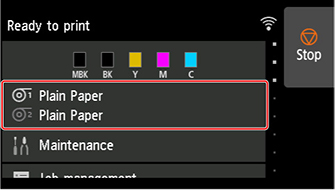 Hinweis
-
Wenn der Home-Bildschirm nicht angezeigt wird, tippen Sie auf die Schaltfläche HOME.
-
-
Tippen Sie auf die Papierzuführung, in die Rollenpapier, für das Sie eine Schneidemethode festlegen möchten, eingelegt ist.
-
Tippen Sie auf Papiereinstellungen (Paper settings).
-
Tippen Sie auf Erweitert (Advanced).
-
Tippen Sie auf Schnittmodus.
-
Tippen Sie auf Schnitt auswerfen.
-
Druckauftrag drucken.
Nach Abschluss des Druckens hält der Drucker an, ohne zu schneiden.
-
Während Sie das bedruckte Dokument festhalten, damit es nicht herunterfällt, tippen Sie auf Pap. schneid., um das Rollenpapier zu schneiden.
Manuell (wenn Sie Medien verwenden, die nicht mit dem Schneidmesser geschnitten werden können)
Hinweis
-
Wenn der folgende Schritt durchgeführt wurde, kann mit der Vorgehensweise beim nächsten Mal ab Schritt 8 begonnen werden.
-
Zweites und nachfolgendes Drucken
-
Drucken mit demselben Papiertyp nach dem Ersetzen
-
-
Tippen Sie auf den Anzeigebereich für die Papiereinstellungen auf dem Home-Bildschirm des Touchscreen.
Hinweis-
Wenn der Home-Bildschirm nicht angezeigt wird, tippen Sie auf die Schaltfläche HOME.
-
-
Tippen Sie auf die Papierzuführung, in die Rollenpapier, für das Sie eine Schneidemethode festlegen möchten, eingelegt ist.
-
Tippen Sie auf Papiereinstellungen (Paper settings).
-
Tippen Sie auf Erweitert (Advanced).
-
Tippen Sie auf Schnittmodus.
-
Tippen Sie auf Manueller Schnitt.
-
Wenn Soll festgelegt werden, dass die Vorderkante des Papiers erkannt wird? (Do you want to set to detect the leading edge of the paper?) angezeigt wird, wählen Sie Erkennen (empfohlen).
-
Druckauftrag drucken.
Der Drucker schiebt das Papier nach dem Druck nicht weiter vor.
-
Tippen Sie auf Papier vorschieben.
Das Rollenpapier wird bis zur festgelegten Schnittposition zugeführt und dann automatisch gestoppt.
-
Schneiden Sie das Papier manuell mit einem geeigneten Werkzeug, z. B. einer Schere.
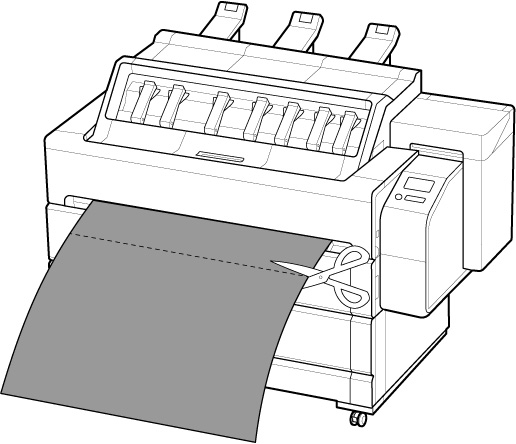
-
Tippen Sie auf OK.
Wenn die Rolle aufgerollt wurde, erfolgt ein automatischer Stopp.
Manuell (für Papier, bei dem die Führungskante gegen den Druckkopf reibt)
Wichtig
-
Entfernen Sie alle gedruckten Dokumente aus dem oberen Ausgabefach.
Hinweis
-
Wenn der folgende Schritt durchgeführt wurde, kann mit der Vorgehensweise beim nächsten Mal ab Schritt 8 begonnen werden.
-
Zweites und nachfolgendes Drucken
-
Drucken mit demselben Papiertyp nach dem Ersetzen
-
-
Tippen Sie auf den Anzeigebereich für die Papiereinstellungen auf dem Home-Bildschirm des Touchscreen.
Hinweis-
Wenn der Home-Bildschirm nicht angezeigt wird, tippen Sie auf die Schaltfläche HOME.
-
-
Tippen Sie auf die Papierzuführung, in die Rollenpapier, für das Sie eine Schneidemethode festlegen möchten, eingelegt ist.
-
Tippen Sie auf Papiereinstellungen (Paper settings).
-
Tippen Sie auf Erweitert (Advanced).
-
Tippen Sie auf Schnittmodus.
-
Tippen Sie auf Manueller Schnitt.
-
Wenn Soll festgelegt werden, dass die Vorderkante des Papiers erkannt wird? (Do you want to set to detect the leading edge of the paper?) angezeigt wird, wählen Sie Nicht erkennen.
Hinweis-
Wenn Sie die Erkennung der Papierführungskante auf Nicht erkennen setzen, wird beim Beginn des Druckvorgangs an der Papierführungskante ein Rand von etwa 10 cm (4,0 Zoll) erstellt.
-
Wenn die Erkennung der Papierführungskante auf Nicht erkennen gesetzt wird, beginnt der Druck an der Position, an die die Rolle nach dem Ersetzen einer Rolle für den ersten Druck gesetzt wurde. Somit vergrößert sich der Rand der Papierführungskante.
(Siehe "Einlegen von Rollen in den Drucker".)
-
-
Tippen Sie zweimal auf die Schaltfläche Zurück, um den Rollenpapier-Bildschirm anzuzeigen.
-
Tippen Sie auf Zufuhr/Schnitt.
-
Öffnen Sie die obere Abdeckung.
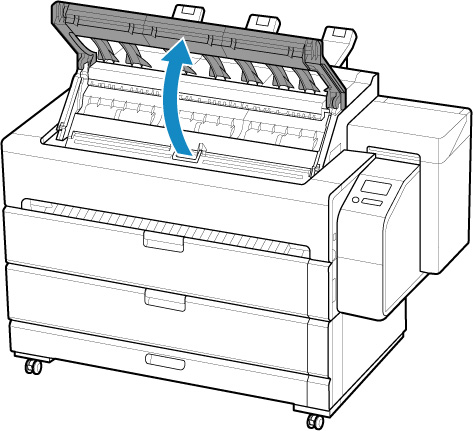
-
Öffnen Sie die Innenabdeckung.
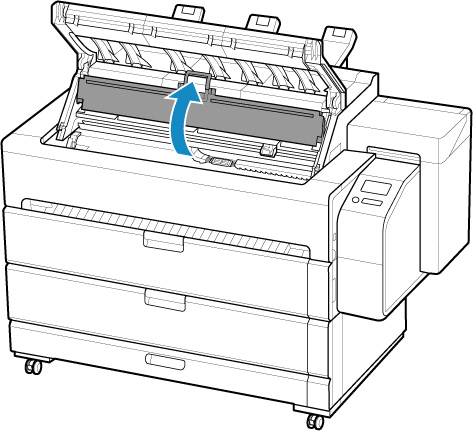
-
Tippen Sie auf oder berühren Sie Weiter (Advance) oder Aufrollen (Rewind), und führen Sie das Rollenpapier in eine Position, an der der Druckkopf nicht an der Vorderkante des Papiers reibt.
-
Schließen Sie die Innenabdeckung.
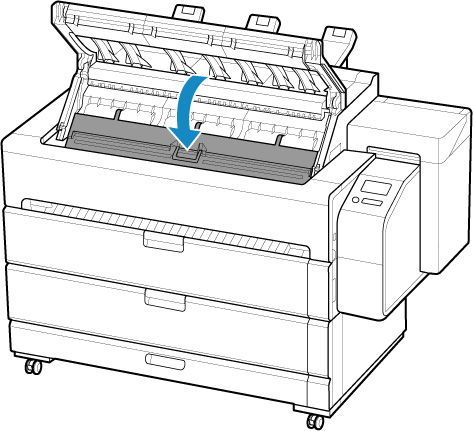
-
Schließen Sie die obere Abdeckung.
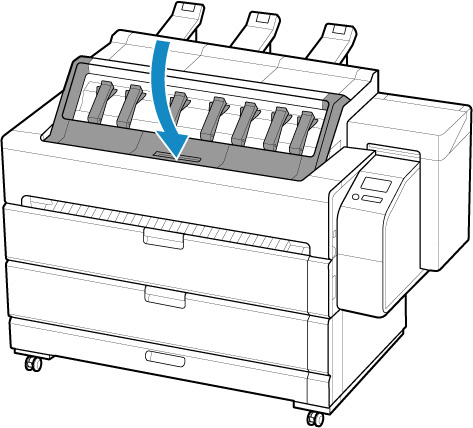
-
Druckauftrag drucken.
Der Drucker schiebt das Papier nach dem Druck nicht weiter vor.
-
Tippen Sie auf Papier vorschieben.
Das Rollenpapier wird bis zur festgelegten Schnittposition zugeführt und dann automatisch gestoppt.
-
Schneiden Sie das Papier manuell mit einem geeigneten Werkzeug, z. B. einer Schere.
-
Tippen Sie auf OK.
Wenn die Rolle aufgerollt wurde, erfolgt ein automatischer Stopp.
Zuschneiden von Papier (um das Rollenpapier an der von Ihnen festgelegten Position abzuschneiden)
-
Tippen Sie auf den Anzeigebereich für die Papiereinstellungen auf dem Home-Bildschirm des Touchscreen.
Hinweis-
Wenn der Home-Bildschirm nicht angezeigt wird, tippen Sie auf die Schaltfläche HOME.
-
-
Tippen Sie auf die Papierzuführung, in die das Rollenpapier eingelegt ist, das geschnitten werden soll.
-
Tippen Sie auf Zufuhr/Schnitt.
-
Tippen Sie auf oder berühren Sie Weiter (Advance) oder Aufrollen (Rewind), um das Rollenpapier an die gewünschte Schneideposition zu schieben.
-
Tippen Sie auf Pap. schneid..
-
Tippen Sie auf Ja (Yes).
Wenn das Rollenpapier abgeschnitten wurde, wird es automatisch aufgerollt.
