
Automatische Begradigung von Linien und Farben
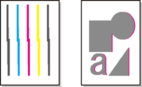
Wenn gedruckte senkrechte Linien verzerrt sind oder die Farben nicht richtig ausgerichtet sind, führen Sie die Druckkopfausrichtung (Print Head Alignment) aus, und passen Sie die Position des Druckkopfs an.
Wählen Sie zwischen Automatisch (Standard) (Auto (standard)) und Automatisch (fein) (Auto (advanced)), um den Druckkopf automatisch auszurichten.
Geringfügige Verzerrungen und falsch ausgerichtete Farben können in der Regel mithilfe der Option Automatisch (Standard) (Auto (standard)) verbessert werden. Wenn keine Verbesserung festzustellen ist, verwenden Sie die Option Automatisch (fein) (Auto (advanced)) oder Manuell (Manual).
Wenn Sie die Option Automatisch (Standard) (Auto (standard)) oder Automatisch (fein) (Auto (advanced)) verwenden, wird das Anpassungsmuster gedruckt und die Druckkopfposition wird basierend auf dem Druckergebnis automatisch ausgerichtet.
 Wichtig
-
Wenn das Problem, z. B. falsch ausgerichtete Linien oder Farbunebenheiten nach der Ausführung von Druckkopfausrichtung (Print Head Alignment) weiterhin besteht, führen Sie Druckkopfwinkeleinstellung (Print head angle adjustment) und dann erneut Druckkopfausrichtung (Print Head Alignment) aus.
- Da die Ausrichtungsergebnisse je nach Papiertyp unterschiedlich sind, verwenden Sie für die Ausrichtung den gleichen Papiertyp, den Sie auch für den Druck verwenden möchten.
- Diese Funktion ist für Pauspapier, Durchsicht-Mattfilm oder Klarsichtfolie nicht verfügbar.
 Hinweis
- Nach dem Auswechseln des Druckkopfs empfehlen wir die Durchführung von Druckkopfausrichtung (Print Head Alignment). Wenn für Muster nach Druckk.aust. druck. (Print pattern after new head) die Option EIN (ON) eingestellt ist, wird die Anpassung der Druckkopfposition nach dem Auswechseln des Druckkopfs automatisch ausgeführt.
- Um den Papiertyp zu ändern oder schönere farbige Ränder zu erhalten, wählen Sie die Option Automatisch (Standard) (Auto (standard)).
- Verwenden Sie zur Gewährleistung hervorragender Qualität und beim Auswechseln des Druckkopfs die Option Automatisch (fein) (Auto (advanced)), um die Position zwischen den Düsen und den Farben zu optimieren. Verwenden Sie die Option Automatisch (fein) (Auto (advanced)), um qualitativ hochwertige Ausdrucke zu erhalten.
-
Falls die Ausrichtung bei Verwendung von Spezialpapier nicht wie erwartet möglich ist, versuchen Sie es mit einem anderen Papiertyp oder mit der Einstellung Manuell (Manual).
Papier, das vorbereitet werden muss
- Bei Verwendung von Rollenpapier
- Eine unbenutzte Rolle mit einer Mindestbreite von 594,0 mm (23,39 Zoll)
- Bei Verwendung von Einzelblättern
- Automatisch (Standard) (Auto (standard)): Ein unbenutztes Blatt Papier, Format A2 oder größer
- Autom. (erweitert) (Auto (advanced)): Zwei unbenutzte Blätter Papier, Format A2 oder größer
Führen Sie die Einstellung wie folgt durch.
-
Legen Sie das zu bedruckende Papier ein.
Legen Sie Einzelblätter im Querformat ein.
Wichtig- Achten Sie stets darauf, dass das eingelegte Papier mit dem im Drucker angegebenen Papiertyp übereinstimmt. Die Justierung kann erst fehlerfrei abgeschlossen werden, wenn das eingelegte Papier den Einstellungen entspricht.
-
Anbringen des Korbs.
-
Tippen Sie im HOME-Bildschirm auf Wartung (Maintenance).
Der Bildschirm Wartung (Maintenance) wird angezeigt.
-
Tippen Sie auf Druckkopfausrichtung (Print Head Alignment).
-
Tippen Sie auf Automatisch (Standard) (Auto (standard)) oder Automatisch (fein) (Auto (advanced)).
Eine Bestätigungsmeldung wird angezeigt.
-
Tippen Sie auf Ja (Yes).
Der Bildschirm für die Papierzufuhreinstellungen wird angezeigt.
-
Tippen Sie auf Rollenpapier 1 (Roll paper 1), Rollenpapier 2 (Roll paper 2) oder Manuell (Manual).
Für die Ausrichtung wird ein Testmuster gedruckt.
Das Druckergebnis wird an der Vorderseite ausgegeben.
