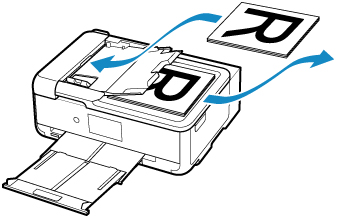
Kopiowanie czterech stron na jednej stronie
Po wybraniu w menu Kopia standardowa (Standard copy) dla opcji Układ (Layout) ustawienia Kopia 4 na 1 (4-on-1 copy) można skopiować cztery oryginalne strony na jednym arkuszu papieru, zmniejszając każdy z obrazów. Dostępne są cztery różne układy.
Wybierz Ustawienia (Settings) na ekranie gotowości do kopiowania, aby wyświetlić ekran ustawień drukowania, wybierz opcję Kopia 4 na 1 (4-on-1 copy) w pozycji Układ (Layout), a następnie naciśnij przycisk OK.
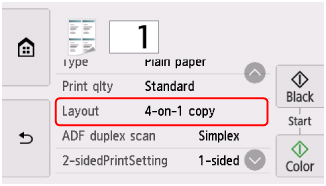
Jeśli po wybraniu ustawienia Kopia 4 na 1 (4-on-1 copy) wybierzesz opcję Zaawansow. (Advanced), możesz określić orientację i kolejność oryginałów.
 Uwaga
Uwaga
-
Kolejność jest taka sama niezależnie od orientacji.
-
Po wybraniu ustawienia Lewy górny i w prawo (Upper-left to right)
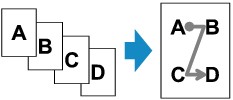
-
Po wybraniu ustawienia Prawy górny i w lewo (Upper-right to left)
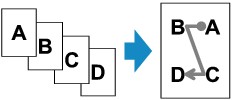
-
Po wybraniu ustawienia Lewy górny i w dół (Upper-left to bottom)
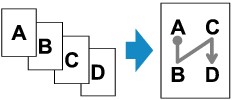
-
Po wybraniu ustawienia Prawy górny i w dół (Upper-right to bottom)
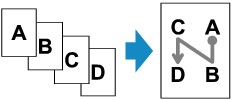
Po wskazaniu kolejności możesz wybrać, czy będzie wyświetlany ekran podglądu. W przypadku wybrania opcji WŁ. (ON) zostanie wyświetlony ekran podglądu umożliwiający sprawdzenie orientacji.
Uwaga
-
Jeśli podczas skanowania na ekranie dotykowym zostanie wyświetlony komunikat Pamięć urządzenia jest pełna. Nie można kontynuować operacji. (Device memory is full. Cannot continue process.), w pozycji Jak.wyd. (Print qlty) wybierz opcję Standardowy (Standard) i spróbuj ponowić kopiowanie. Jeśli problem nadal występuje, w pozycji Jak.wyd. (Print qlty) wybierz opcję Niska (Draft) i spróbuj ponowić kopiowanie.
-
Ta funkcja może być używana wraz z ustawieniem Kopia dwustronna.
W przypadku użycia tej funkcji w połączeniu można skopiować osiem stron oryginału na jeden arkusz papieru. W takim przypadku na każdej stronie kartki zostaną skopiowane cztery strony oryginału.
Jeśli ta funkcja ma być używana w połączeniu z inną opcją, należy na ekranie ustawień drukowania wybrać w pozycji Us. druk. 2-str. (2-sidedPrintSetting) opcję 2-str. (2-sided) oraz określić orientację i zszywany bok zadrukowywanego papieru.
Więcej informacji o funkcji kopiowania dwustronnego można znaleźć w części:
Podczas ładowania oryginałów na płytę:
-
Przed rozpoczęciem skanowania:
Jeśli używasz ekranu podglądu, zostanie wyświetlony poniższy ekran umożliwiający sprawdzenie orientacji przed rozpoczęciem kopiowania.
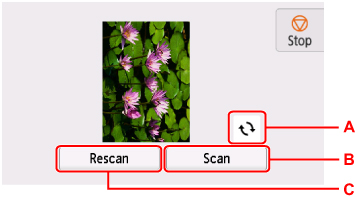
-
A: Naciśnij, aby obrócić oryginał o 180 stopni.
-
B: Naciśnij, aby rozpocząć skanowanie oryginału.
-
C: Naciśnij, aby ponownie zeskanować oryginał.
-
-
Po zakończeniu skanowania:
Po zeskanowaniu każdego arkusza oryginału pojawia się poniższy ekran.
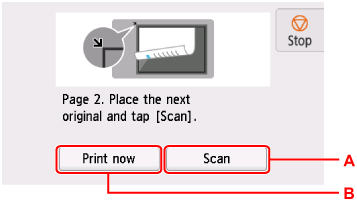
-
A: Naciśnij, aby rozpocząć skanowanie oryginału.
Po zeskanowaniu arkusza oryginału zdejmij go z płyty. Następnie umieść na płycie kolejny arkusz oryginału i naciśnij przycisk Skanowanie (Scan).
-
B: Naciśnij, aby rozpocząć kopiowanie zeskanowanego już oryginału.
Po zeskanowaniu czwartego arkusza oryginału drukarka rozpocznie kopiowanie.
Uwaga-
Podczas drukowania można dodać zadanie kopiowania.
-
Jeśli funkcja ta zostanie użyta w połączeniu z ustawieniem Kopia dwustronna, po zakończeniu skanowania czwartego arkusza oryginału zostanie wyświetlony powyższy ekran. Postępuj zgodnie z instrukcjami wyświetlanymi na ekranie, aby zeskanować pozostałe oryginały.
-
Podczas ładowania dwustronnych dokumentów do ADF:
Po zakończeniu skanowania przednich stron dokumentów, pojawi się przewodnik na ekranie pokazujący, jak załadować tylne strony dokumentów.
Wyjmij dokumenty z otworu wyjściowego dokumentu, załaduj je do tacy dokumentów bez zmiany ich orientacji, a następnie wybierz opcję Skanowanie (Scan). Drukarka rozpocznie skanowanie tylnych stron dokumentu.