
Tworzenie kopii
W tej części opisano procedurę kopiowania za pomocą opcji Kopia standardowa (Standard copy).
-
Wybierz na ekranie GŁÓWNY opcję
 Kopiuj (Copy).
 -
Wybierz opcję
 Kopia standardowa (Standard copy).
Zostanie wyświetlony ekran gotowości kopiowania.
-
Załaduj oryginalny dokument na płytę lub do podajnika ADF (Automatycznego podajnika dokumentów).
-
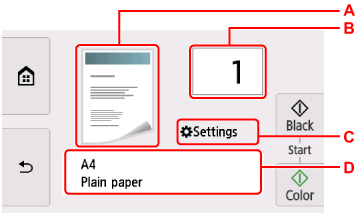
Dopasuj odpowiednio poniższe ustawienia.
-
A: Wyświetlane są metoda skanowania i układ kopii.
Umożliwia przełączanie metody skanowania za pomocą ADF oraz układu (jednostronny/dwustronny).
-
B: Podaj liczbę kopii.
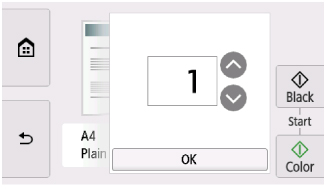
Dotknij przycisku
 lub
lub  , aby wybrać liczbę kopii.
Jeśli będziesz trzymać palec w tym miejscu, skok wartości będzie następować o 10 jednostek.
Innym sposobem określenia liczby jest przesunięcie po niej palcem.
-
C: Wyświetl elementy ustawień drukowania.
Więcej informacji o elementach ustawień można znaleźć w części:
-
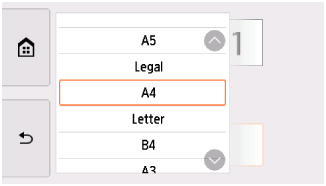
D: Wybierz rozmiar papieru i typ nośnika.
-
-
Dotknij opcji Kolor (Color), aby rozpocząć kopiowanie w kolorze, lub opcji Czarny (Black), aby rozpocząć kopiowanie w czerni i bieli.
Drukarka rozpocznie kopiowanie.
Po zakończeniu kopiowania usuń oryginał z płyty lub z otworu wyjściowego dokumentu.
 Ważne
Ważne-
Jeśli oryginał został umieszczony na płycie, nie należy go zdejmować ani otwierać pokrywy dokumentów, dopóki na ekranie dotykowym wyświetlany jest komunikat Skanowanie dokumentu... (Scanning document...).
-
Jeśli oryginał został załadowany do ADF, nie należy ruszać oryginału do chwili zakończenia kopiowania.
 Uwaga
Uwaga-
Aby anulować kopiowanie, dotknij opcji Stop.
-
Dodawanie zadania kopiowania (rezerwacja kopii)
Jeśli oryginał został umieszczony na płycie, podczas drukowania można dodać zadanie kopiowania (Kopia rezerwowa).
Zadanie kopiowania można dodać, gdy zostanie wyświetlony następujący ekran.
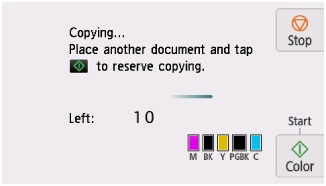
Załaduj oryginał na płytę i dotknij tego samego przycisku co poprzednio (Kolor (Color) lub Czarny (Black)).
Ważne
-
Umieszczając oryginał na płycie, należy delikatnie poruszać pokrywą dokumentów.
Uwaga
-
Po wybraniu dla opcji Jak.wyd. (Print qlty) (jakość wydruku) ustawienia Wysoka (High) nie można dodawać zadań kopiowania.
-
Dodając zadanie kopiowania, nie można zmieniać liczby kopii ani ustawień takich jak rozmiar strony lub typ nośnika.
-
Dotknięcie przycisku Stop w trakcie sporządzania kopii rezerwowej spowoduje wyświetlenie ekranu umożliwiającego wybór metody anulowania kopiowania. Wybór przycisku Anuluj wszystkie rezerwacje (Cancel all reservations) umożliwia anulowanie kopiowania wszystkich zeskanowanych danych. Wybór przycisku Anuluj ostatnią rezerwację (Cancel the last reservation) umożliwia anulowanie ostatniego zadania kopiowania.
-
Jeśli dokument ma zbyt wiele stron, aby można było dodać zadanie kopiowania, na ekranie dotykowym może się pojawić komunikat Nie można dodać następnych zadań kopiowania. Poczekaj chwilę i powtórz operację. (Cannot add more copy jobs. Please wait a while and redo the operation.). Wybierz opcję OK i poczekaj chwilę, a następnie spróbuj ponowić kopiowanie.
-
Jeśli podczas skanowania na ekranie dotykowym pojawi się komunikat Rezerwowanie zadania kopiowania nie powiodło się. Zacznij od początku. (Failed to reserve the copy job. Start over from the beginning.), wybierz przycisk OK, a następnie dotknij przycisku Stop, aby anulować kopiowanie. Potem skopiuj dokumenty, których kopiowanie nie zostało zakończone.
